

2025年3月31日でLINE Notifyのサービスが提供終了。
プロラインフリーでは、Chatwork、Slackによる通知機能が提供されるようになったよ!(*゚∀゚*)
つまりは、引き続きLINE公式アカウントの月間メッセージ送信数を消費せずに通知を受け取れる!
LINE Notify のサービスはもう終了してるから、プロラインを利用してるのにまだ設定してない人はいま! すぐ! 設定して!(゜ロ゜;)
※あくまでも個人的な感想だけど、Chatwork や Slack の連携は LINE Notify のときより面倒だから慎重にいこう。
そしてLINE集客やLINEでの顧客管理に他のサービスを利用中・検討中のあなた!
もし「LINE Notify を活用してたけどまだ代替機能がない」場合は、これを機にプロラインフリーを選択肢に入れてみてほしい(ノ・∀・)ノ


LINE Notifyの代替通知機能【Slack】を設定する
そもそも「LINE Notify(ラインノティファイ)の通知ってなんぞや?」というあなた!
LINE NotifyはLINEヤフー株式会社(LINE公式アカウントの元締め)が提供していたサービス。
このサービス自体は、LINEと外部のWebサービスとかを連携させて、利用者が任意の情報を受け取ることができる機能。
LINE公式アカウントと外部ツールを連携させると、思わぬところで公式アカウント側でメッセージ送信数がカウントされる。
細かくいうと、“Messaging APIの「Push API」「Multicast API」「Broadcast API」「Narrowcast API」” がメッセージ送信数としてカウントされる。
で、プロラインを使ってる場合、「顧客活動通知」「チャット通知」「アフィリエイト通知」に関しては LINE Notify で「通知先ユーザー」を設定することで無料(つまりはカウントさせない)にすることが可能だった。
わけですが!
2025年3月31日でLINE Notifyのサービスが提供終了したため、200通しかない無料メッセージ通数が膨大に消費される危機に!
そこで今回新たにプロラインで追加された機能が「 Chatwork や Slack で通知メッセージを受信できる」というもの。
どちらもアプリもあるし、無料で導入できるから代替手段としては有効!
LINE公式からの通達では、LINE Notifyサービスの代替手段として「Messaging API」をオススメされてるけど、通数カウントされないAPIは「Reply API」のみ。つまりはほとんど通数にカウントされるってこと。
何度もいうけどLINE公式の無料枠は200通まで!
というわけなので、早速 Slack と連携しよう!
※一応、他の手段としては通知をメールにするって手もアリはアリ。Chatwork も Slack も使ってなくて新たにアプリを入れるのが面倒で、メール通知でも良いかなって人はメールのほうが良いかもしれない。
ただ、プロラインではチャットの通知先はメールに設定できないかも。まぁでも、チャットはLINEに届くから良いのか?
⓪ Slackのアカウントを作成しよう!
Slackのアカウントを持っていない場合は先に、このリンクからSlackのアカウントを作成。
⓪-1 Slackのアカウント作成
メールアドレスか Googleアカウントか Apple ID のうちのどれかを選んで、Slack用のアカウントを作成する。
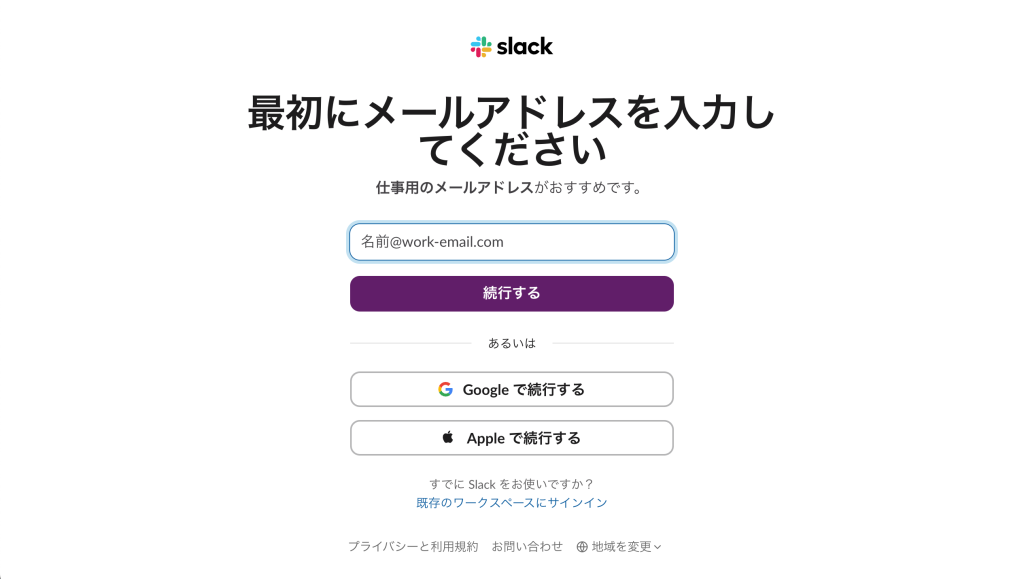
⓪-2-A メールアドレスで作成する場合
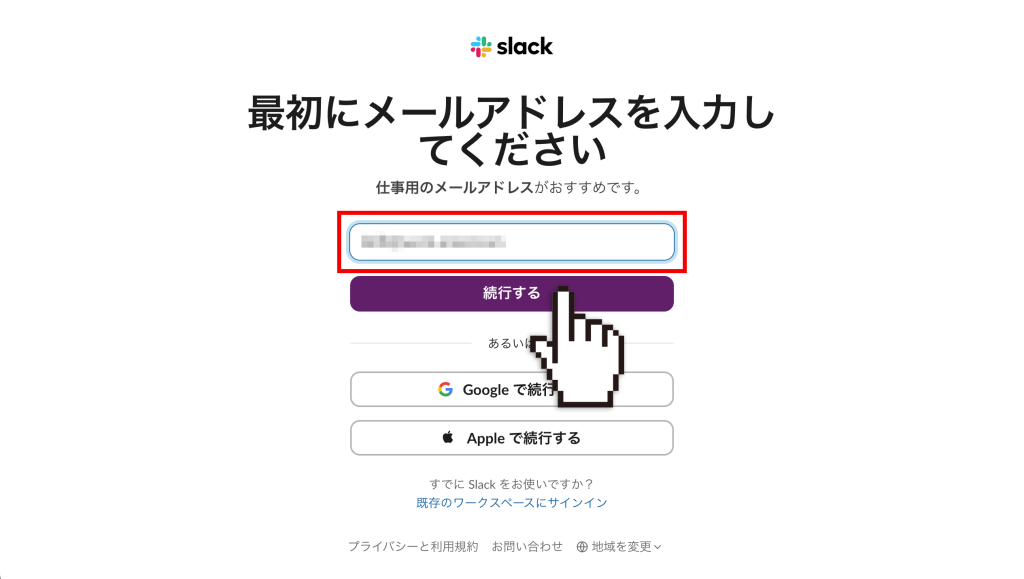
Slack で利用したいメールアドレスを入力して【続行する】。
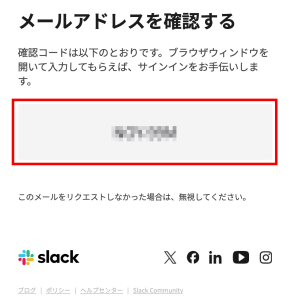
「Slack の確認コード : ***-***」という件名のメールが届いているはず。
メール内の確認コード(画像の赤枠内モザイク部分)をコピー。
ブラウザに戻ってペースト。
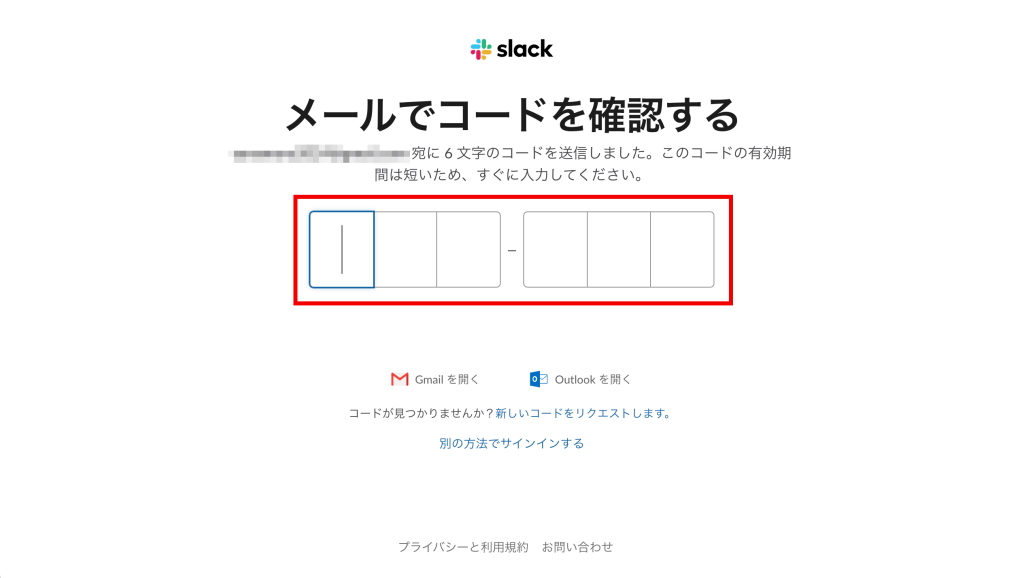
ここまでやったら⓪-3へ。
⓪-2-B Googleアカウントで作成する場合
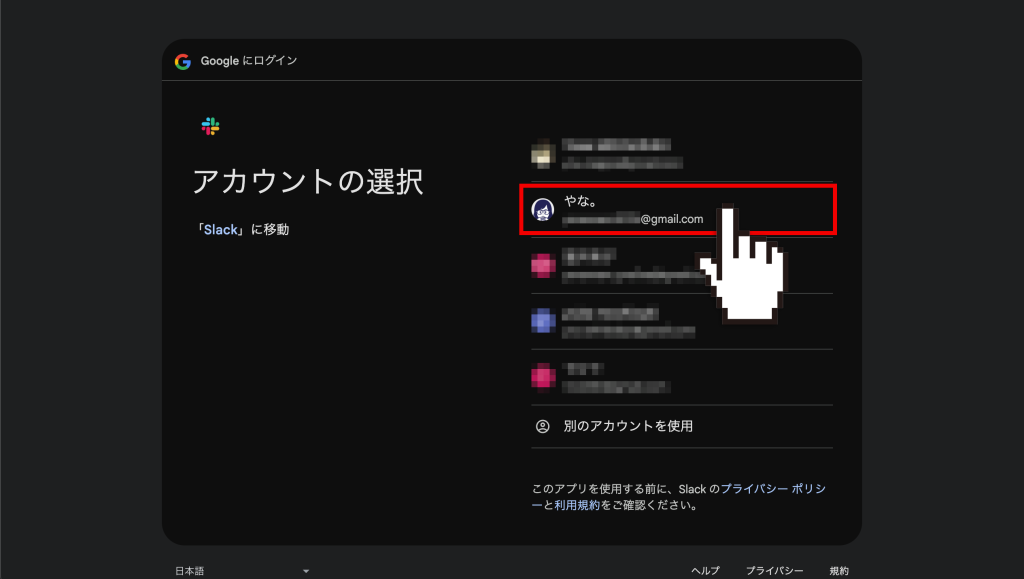
Googleアカウントをいくつか持っている場合、Slack で利用したいアカウントを選択。
※使おうと思っているアカウントが表示されない場合は「別のアカウントを使用」をクリックして表示された内容に従って操作。
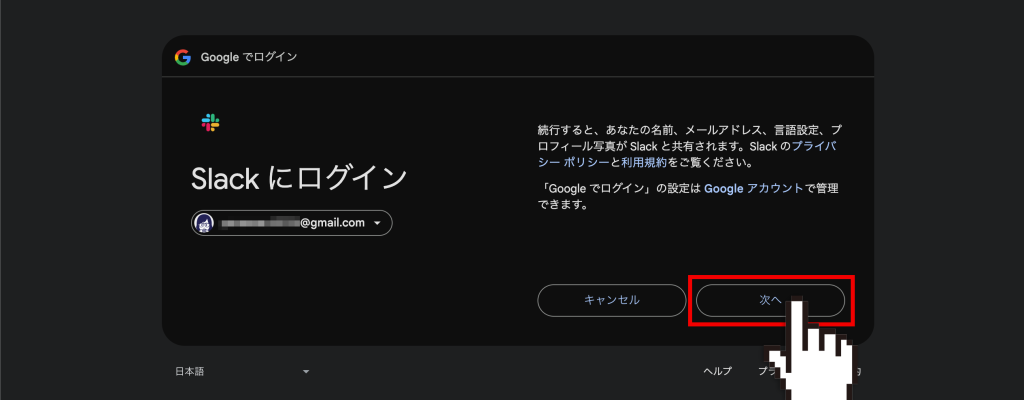
⓪-3 ワークスペースを作成
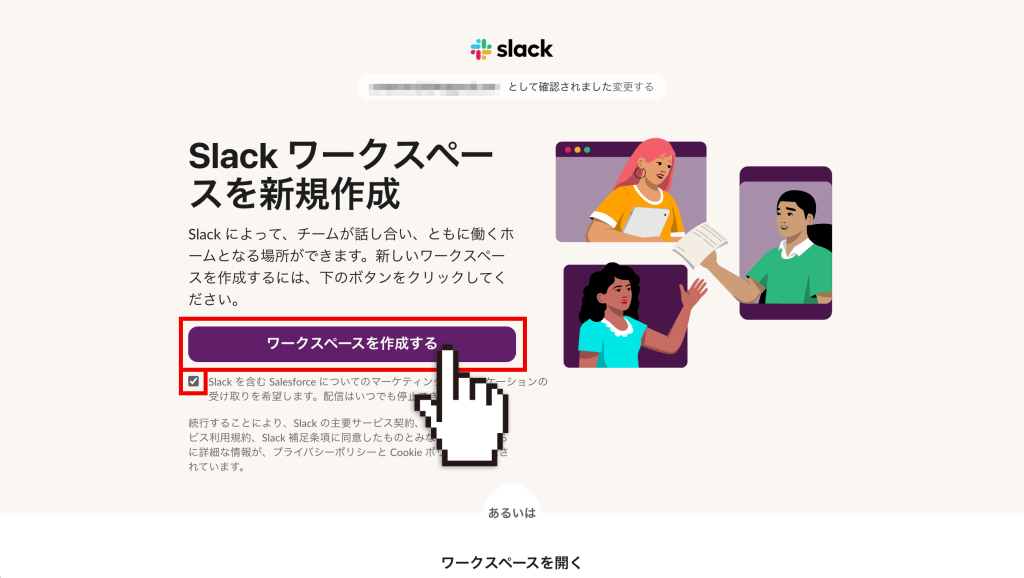
【ワークスペースを作成する】をクリック。
※チェックボックスのチェックは外してOK。
[手順1/5]適宜名前を付けて【次へ】をクリック。
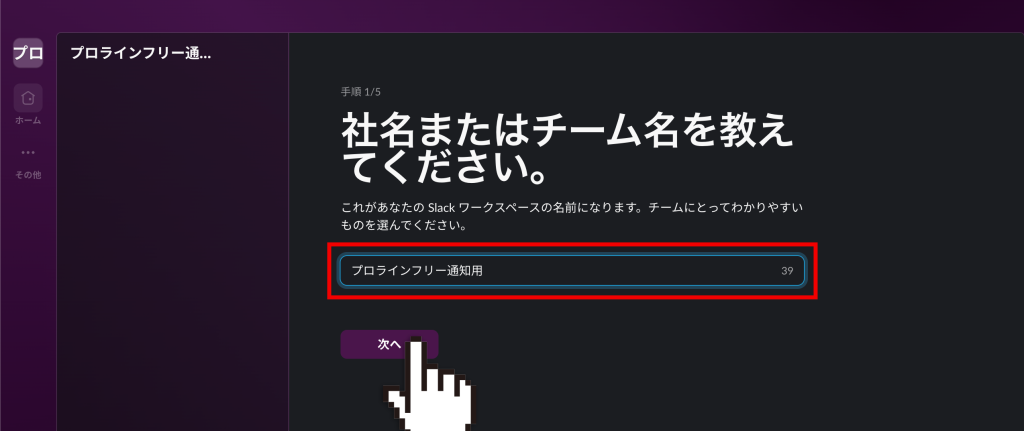
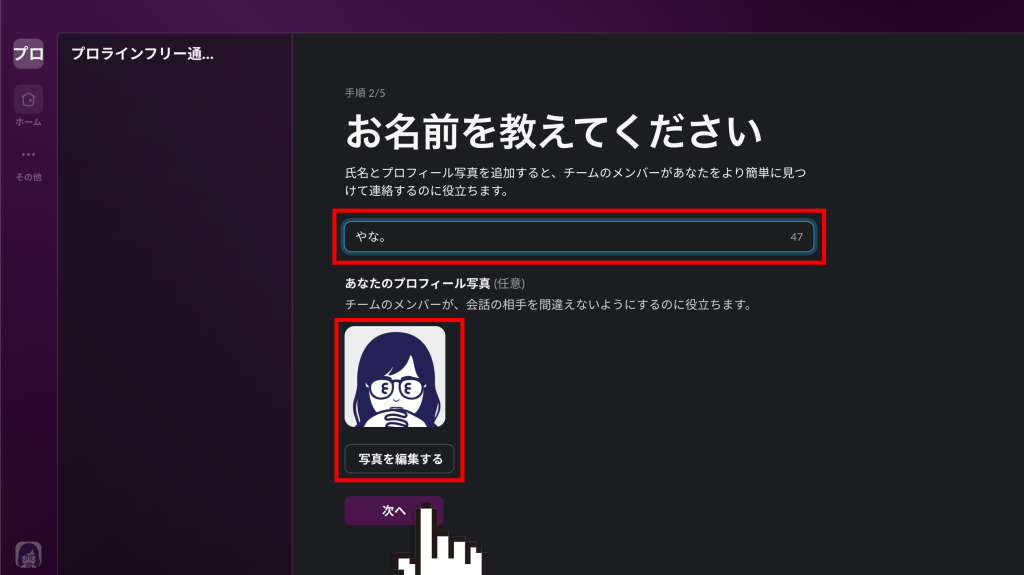
[手順2/5]名前を入力して【次へ】をクリック。
※GoogleアカウントでSlackにログインした場合は、名前も(設定してあれば)写真もすでに入っている状態。写真は入れなくてOK。
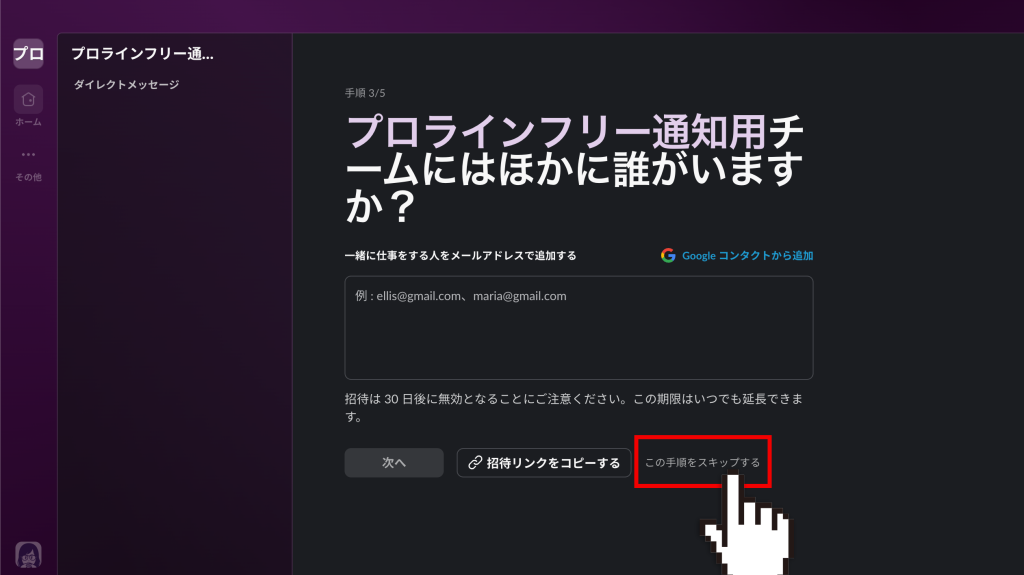
[手順3/5]他に通知したい相手がいなければ【この手順をスキップする】をクリックでOK。
いるなら入力。
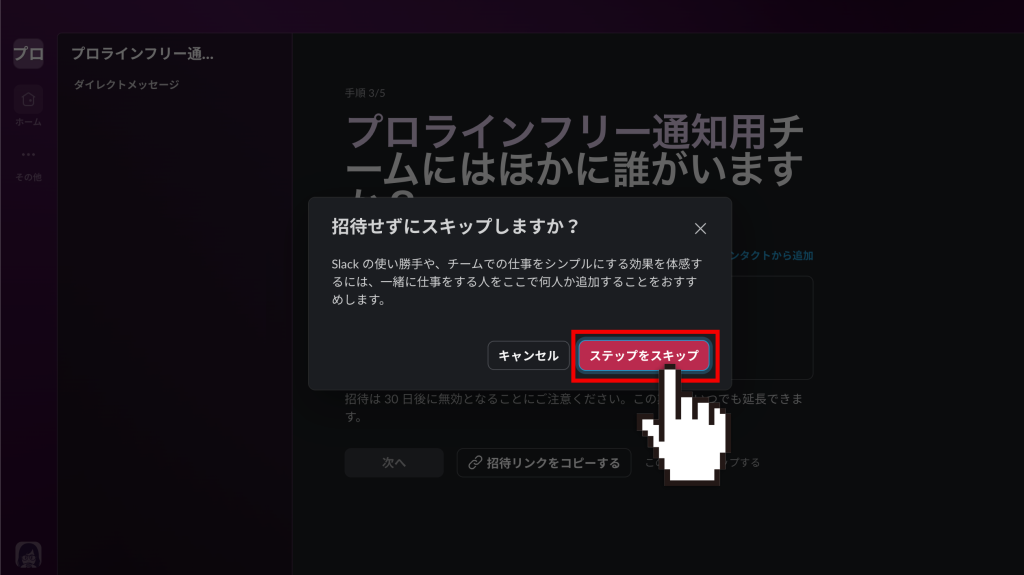
[手順3/5]確認されるけど【ステップをスキップ】をクリックしてOK。
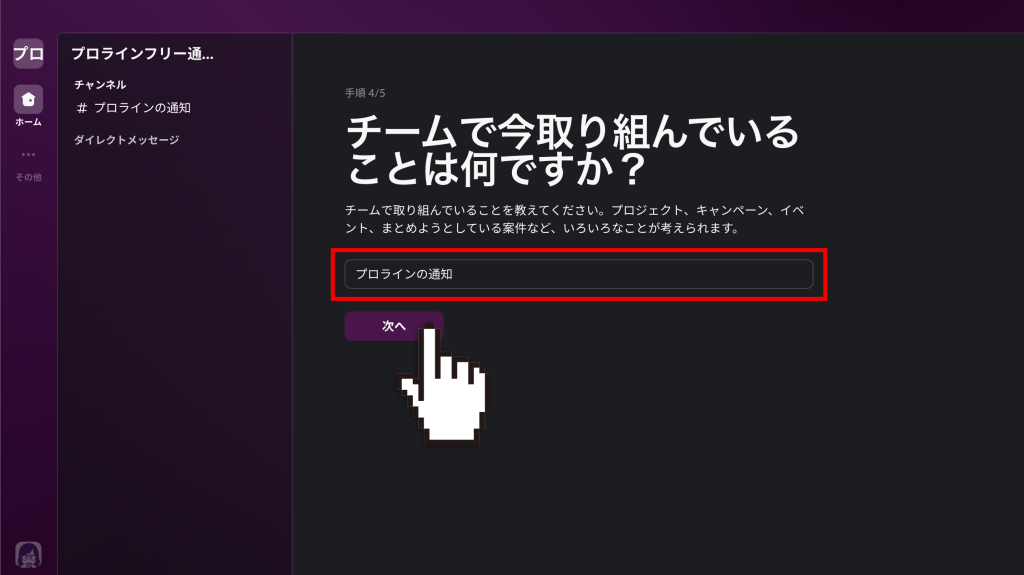
[手順4/5]適宜入力して【次へ】をクリック。
※「プロラインの通知」とかでOK。
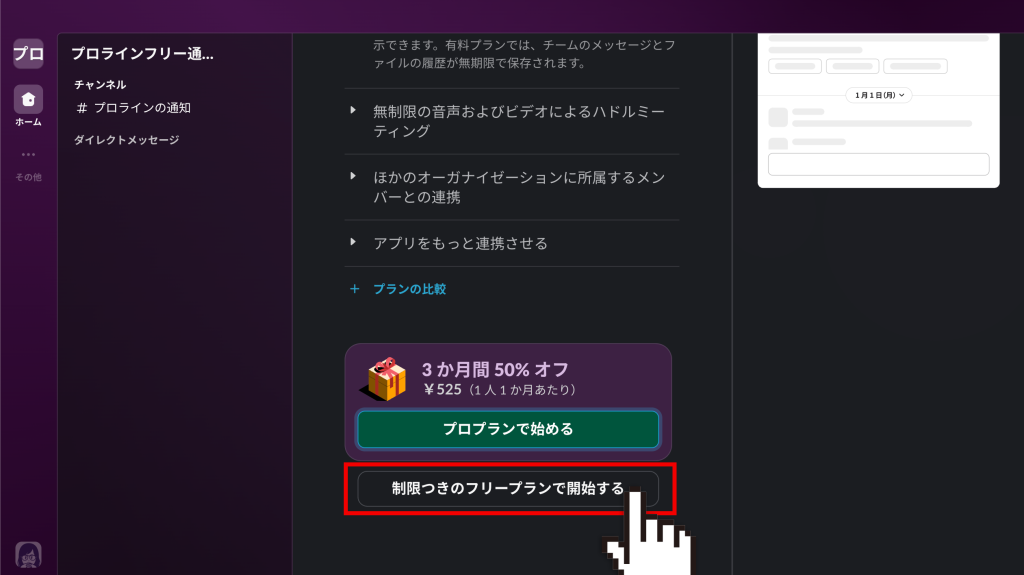
[手順5/5]有料プランをめっちゃ推してくるけど【制限つきのフリープランで開始する】をクリックしてOK。
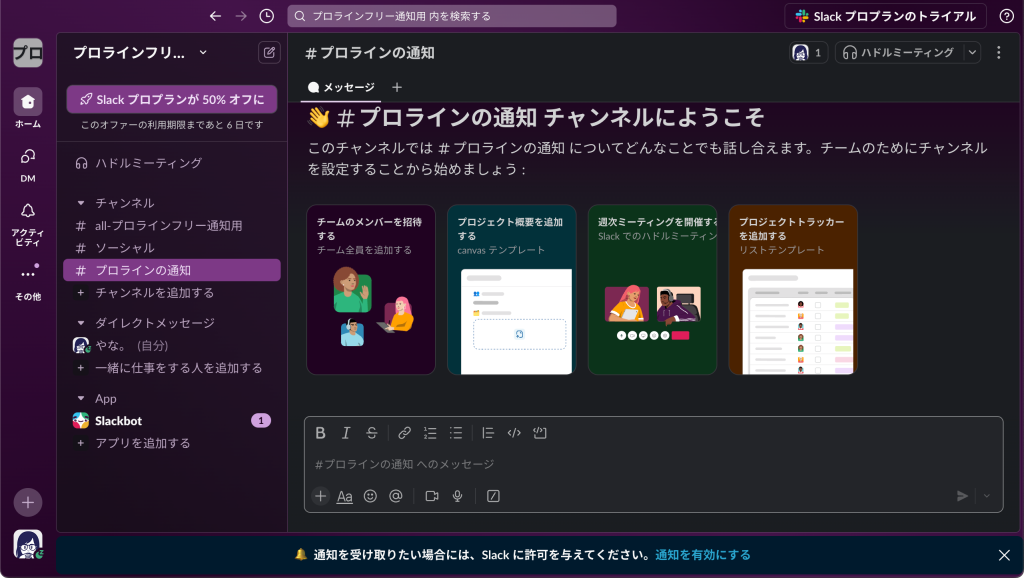
(PCでは)こんな感じのごちゃごちゃした画面になればひとまずOK。
① Slackをプロラインに登録しよう!
①-1 Slackの登録ページを表示
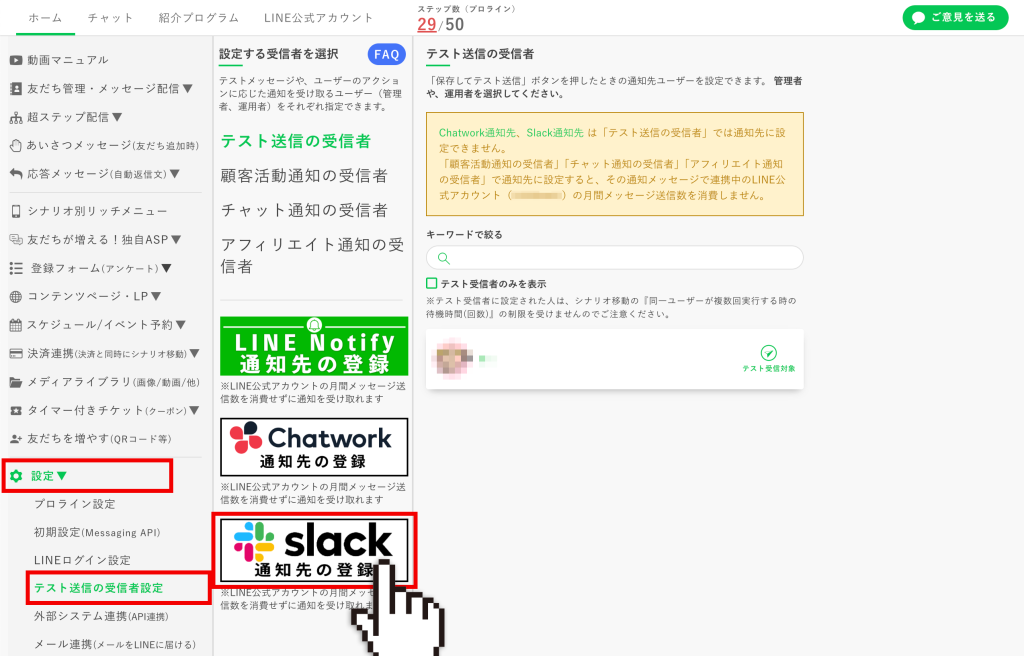
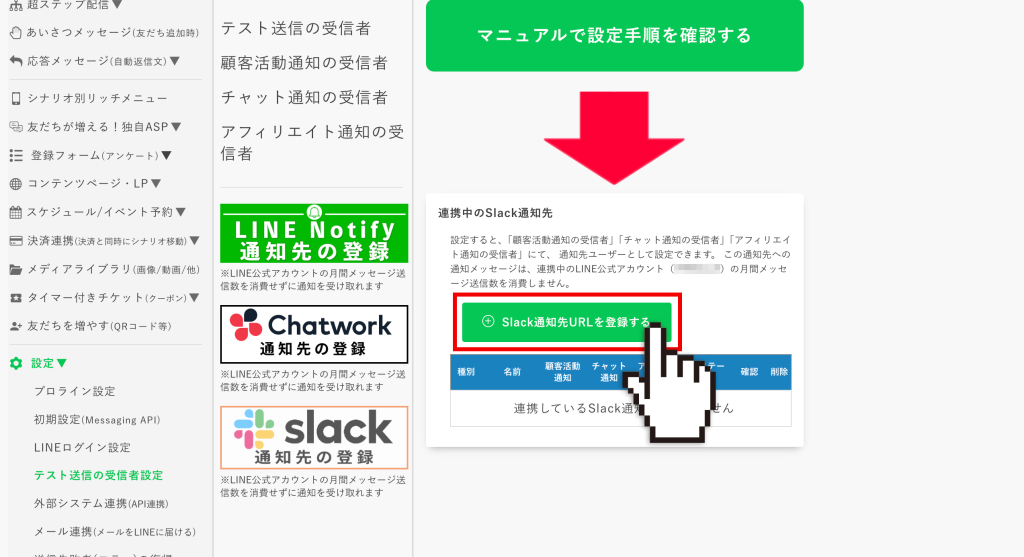
【設定】>【テスト送信の受信者設定】で、【Slack通知先の登録】をクリック。
①-2 Slack通知先URLの登録画面を表示
ページの右にある【 Slack通知先URLを登録する 】をクリック。
①-3 Slack API アプリ作成ページを表示
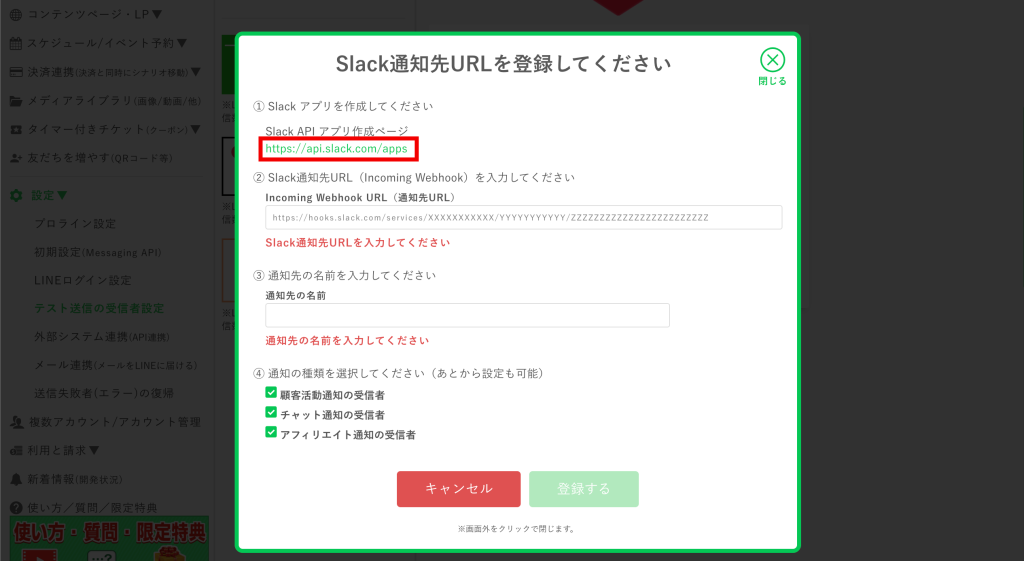
「Slack通知先URLを登録してください」のモーダルウィンドウが表示されるので、表示されているリンクをクリックしてSlack API アプリ作成ページを表示。
※別ウインドウで開く。後でまた戻って来るからこのウインドウはそのまま残しておく。
※ここから先(アプリの作成ページ)は英語。
② Slack API アプリを作成する
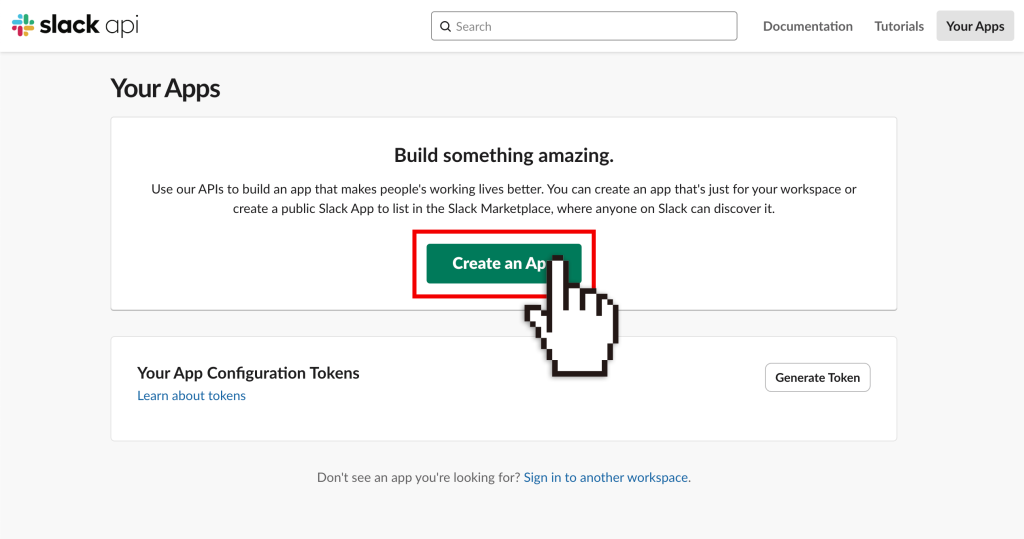
②-1 【Create An App】をクリック
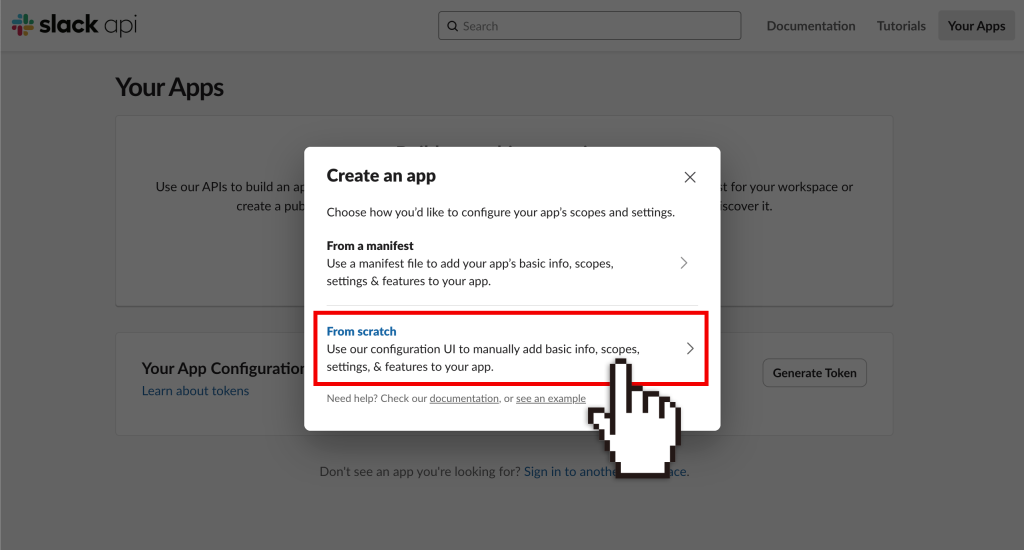
②-2 【From scratch】をクリック
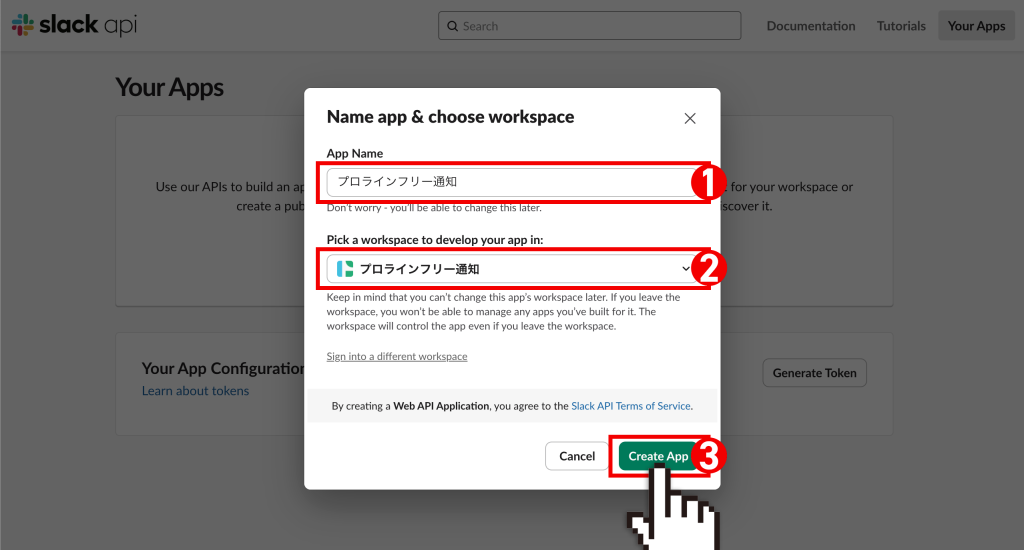
②-3 アプリの名前を決めて、ワークスペースを指定
❶アプリ名は適宜。わかりやすければOK。後で変えることも可能。
❷⓪-3で作成したワークスペースを選択。
❸【Create App】をクリック。
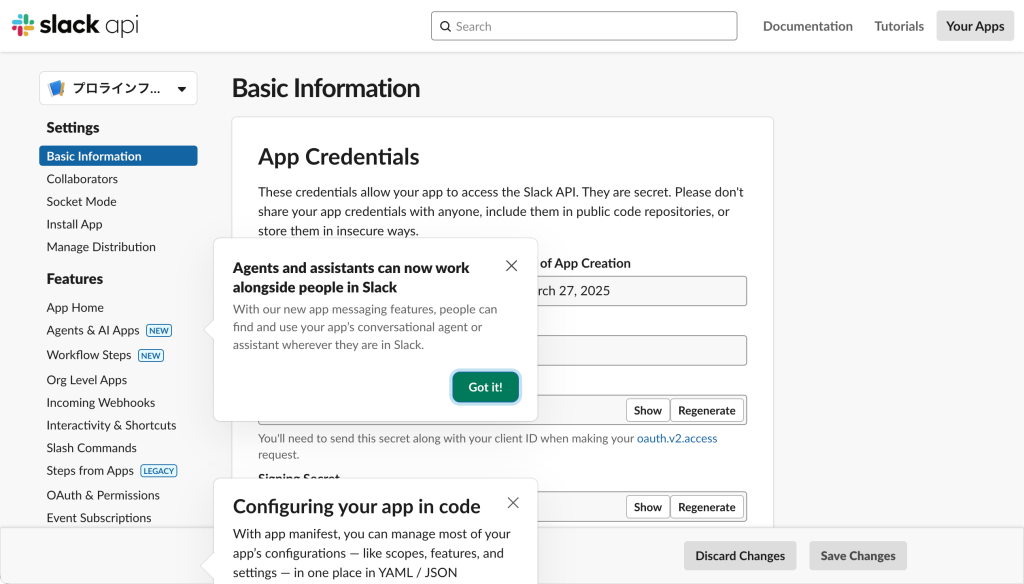
こんな画面に飛ばされる。
③ Webhook を有効にする
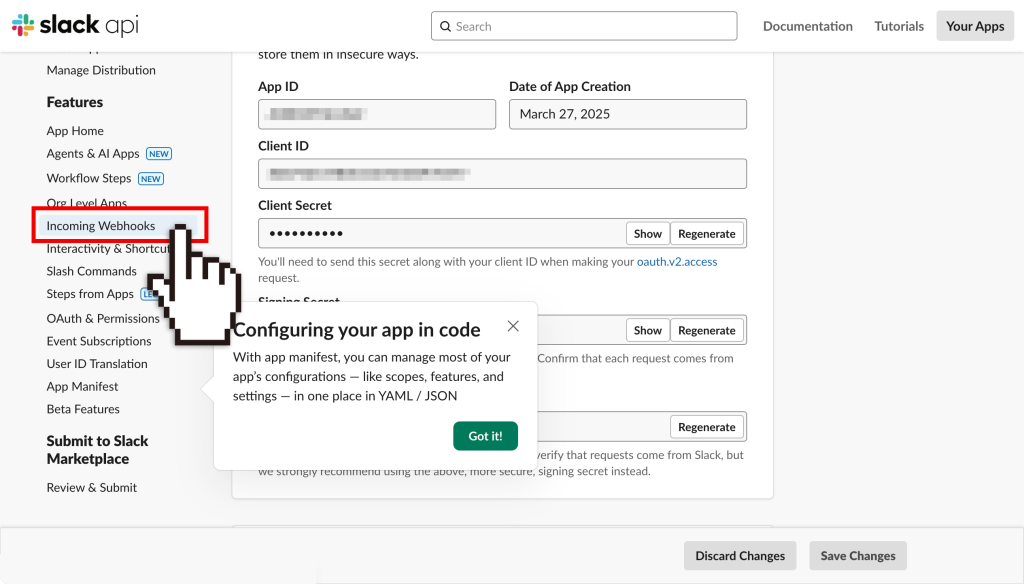
③-1 【Incoming Webhooks】をクリック
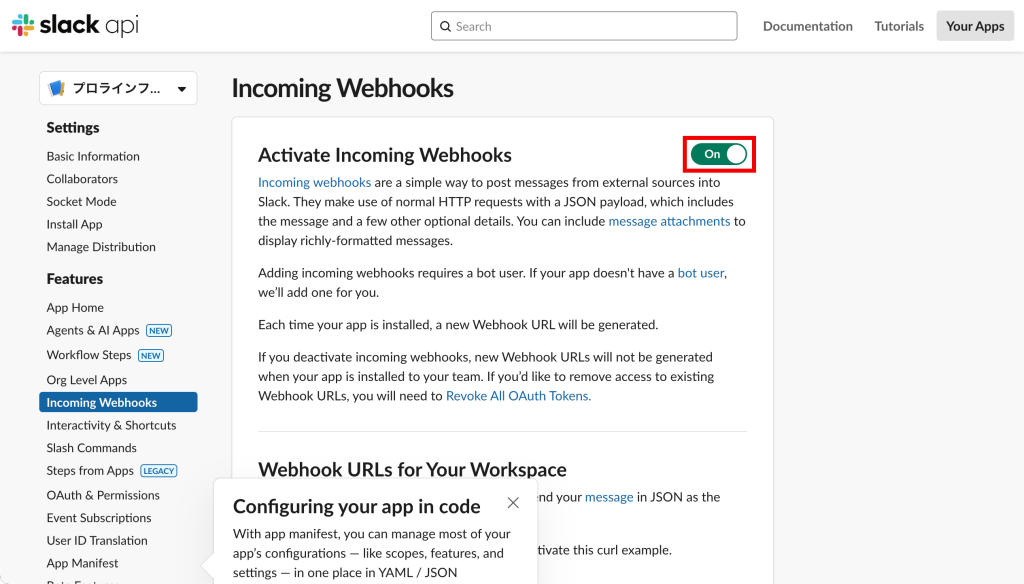
③-2 【Activate Incoming Webhooks】を ON
クリック。
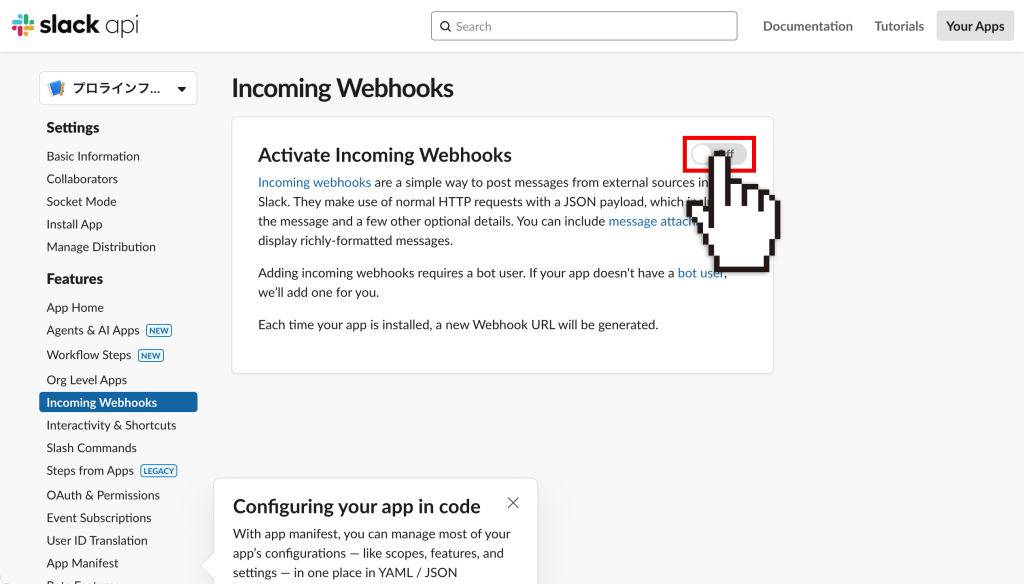
こうなればOK。
④ 通知用の場所を作成する(持っていない場合)
通知に使用するボットユーザーがない場合には作成する。
※よくわからないときは、Slack のアカウントを初めて作った場合や Slack API を初めて作った場合は作成する、と考えてOK。
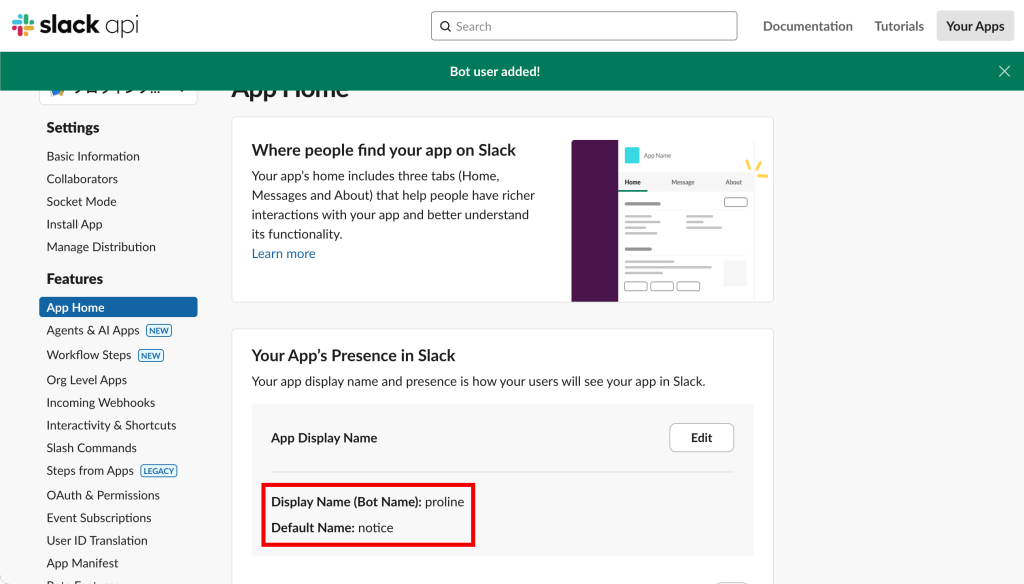
④-1 【App Home】をクリック
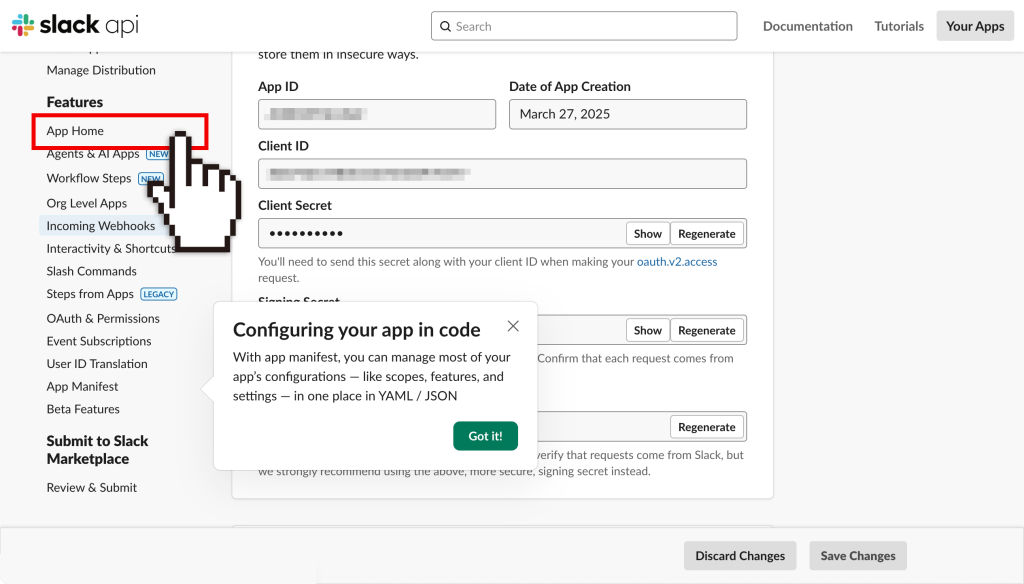
④-2 【Edit】をクリック
【Your App’s Presence in Slack】の【Edit】をクリック。
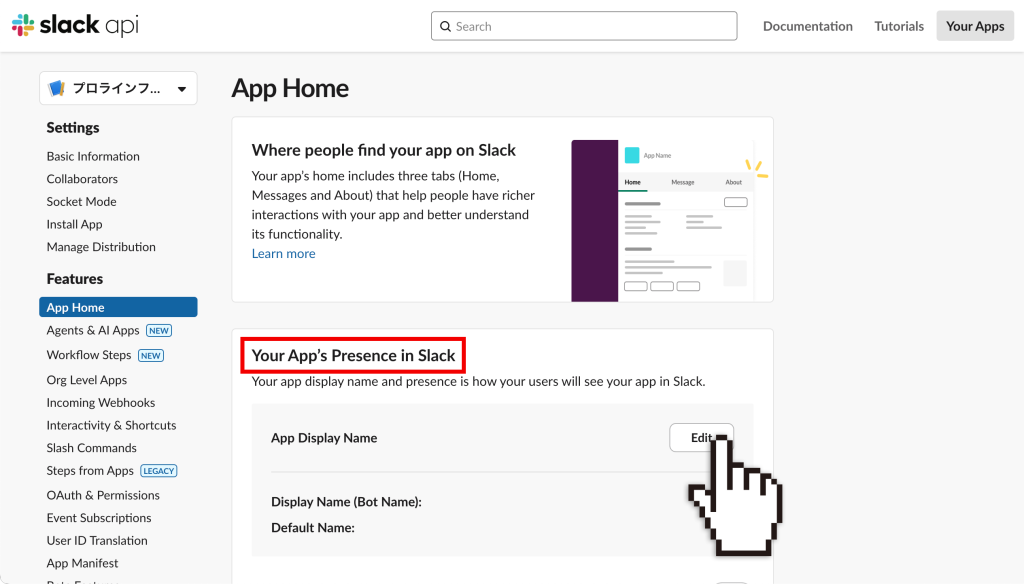
④-3 編集して保存
❶ 適宜入力。
❷ 適宜入力。
❸【Add】をクリック。
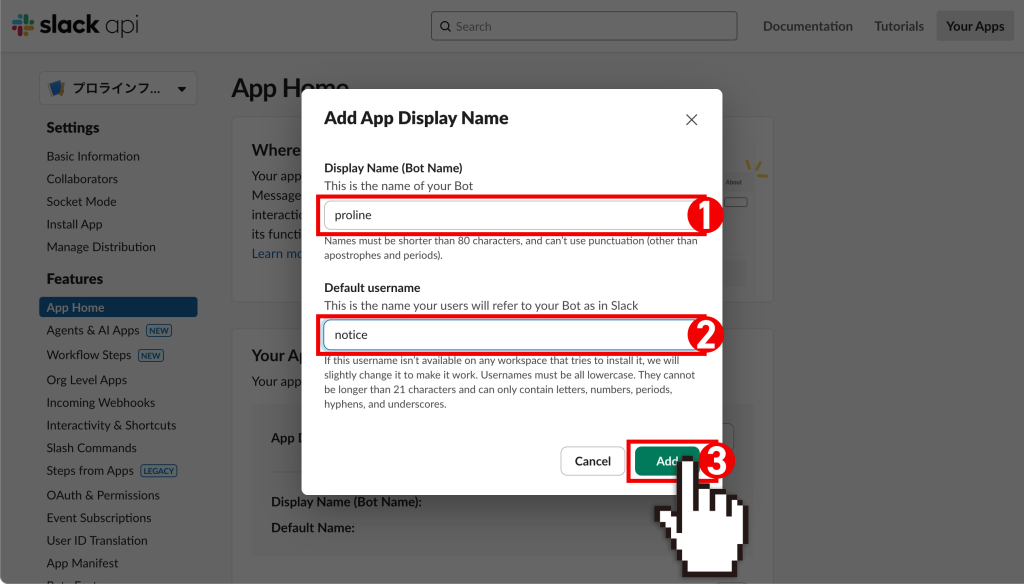
作成できたらこんな感じの画面。
※入力した項目が反映されていればOK。
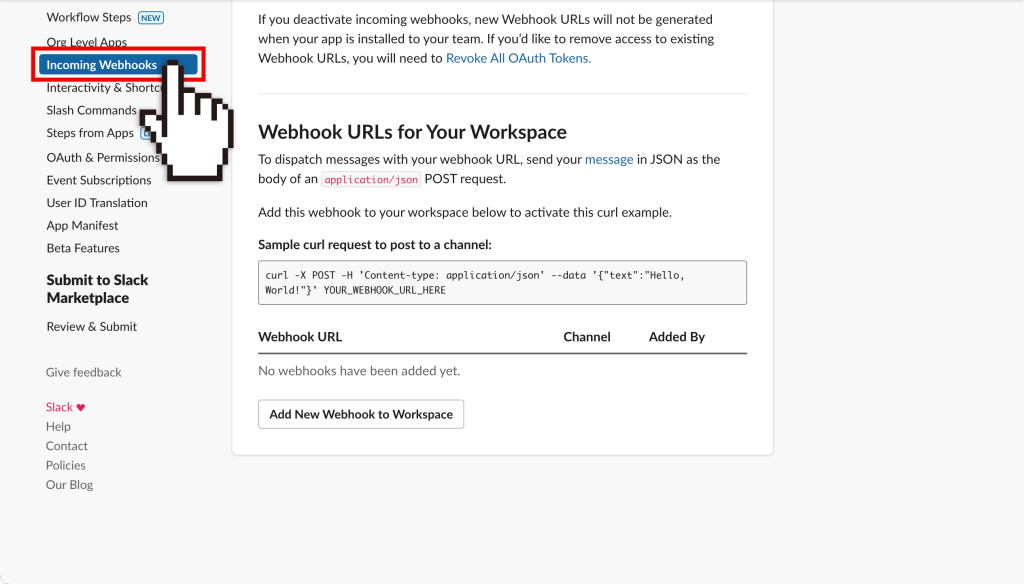
⑤ Webhook を作成する
⑤-1 【Incoming Webhooks】をクリック
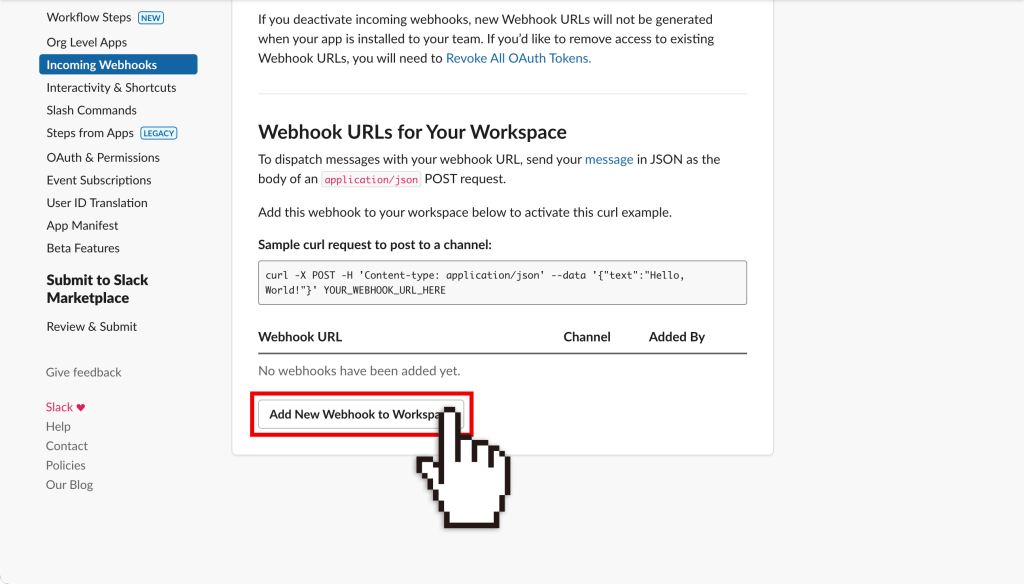
⑤-2 【Add New Webhook to Workspace】をクリック
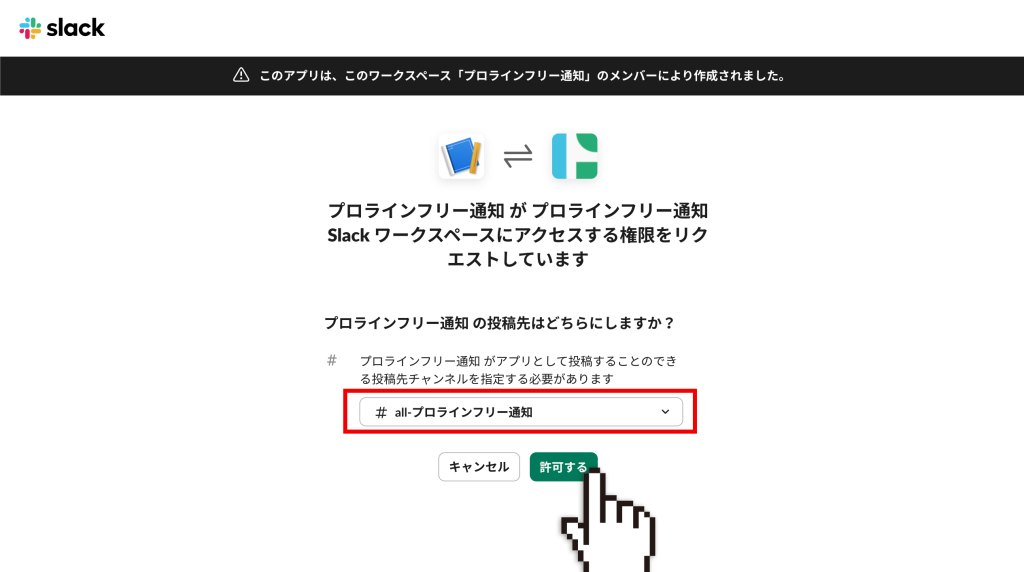
⑤-3 通知先を選択して【許可する】
通知先のチャネルかアプリを適宜選択して、「許可する」をクリック。
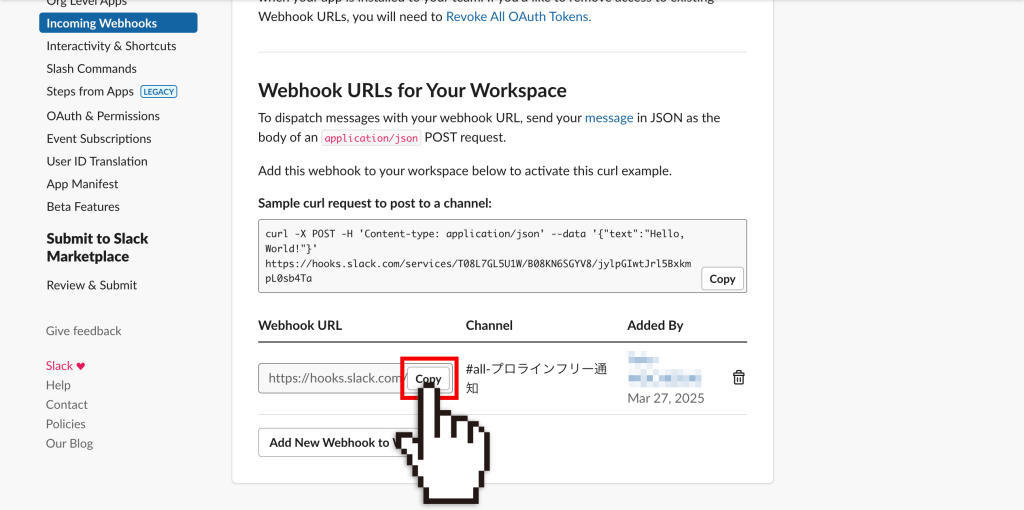
⑤-4 【Copy】する
設定できたらこんな感じの画面に遷移。
【Webhook URL】の【Copy】をクリックしてクリップボードにコピー。
⑥ Slack通知先URLを登録
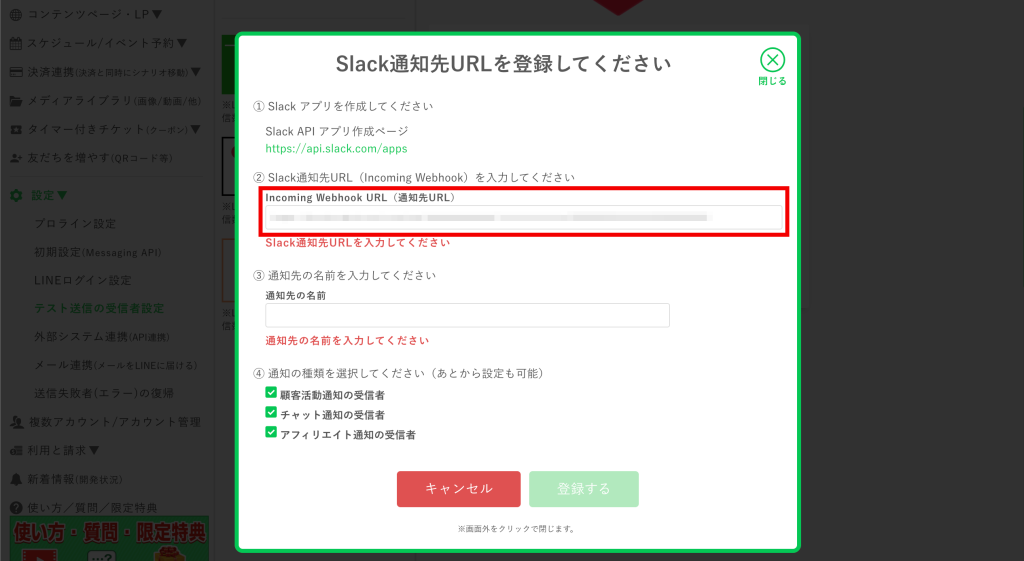
⑥-1 プロラインに戻ってIncoming Webhook URL(通知先URL)をペースト
⑤-4でコピーしておいた Webhook URL を①-3で開いておいたプロラインの画面に戻って、画面内②の【Incoming Webhook URL(通知先URL)】の枠内へペースト。
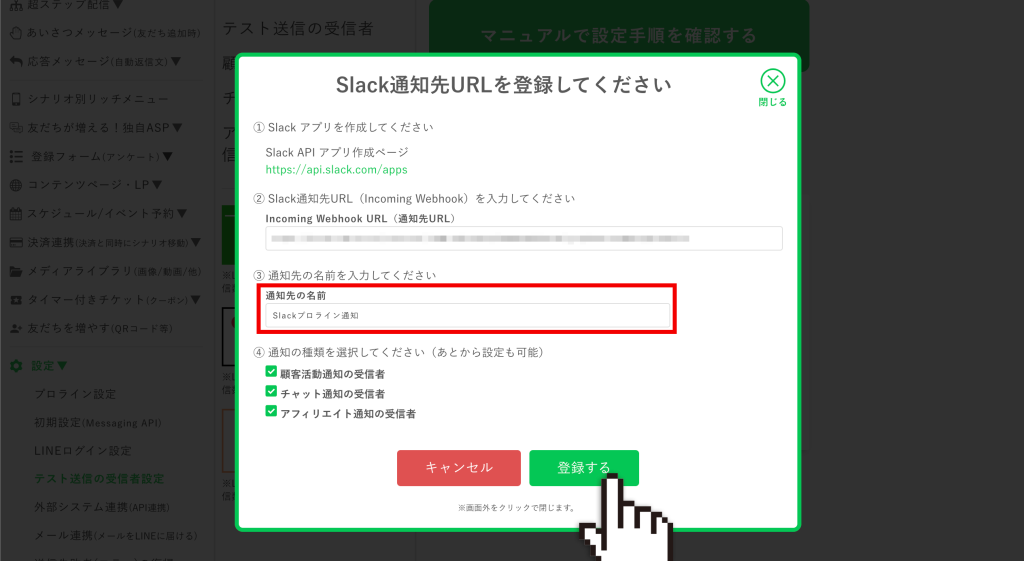
⑥-2 【通知先の名前】を入力して【登録する】
画面内③の【通知先の名前】を入力して【登録する】。
※【通知先の名前】は「プロライン上で表示される名前」なので、自分がわかりやすいものならOK。
⑦ 設定できていることを確認
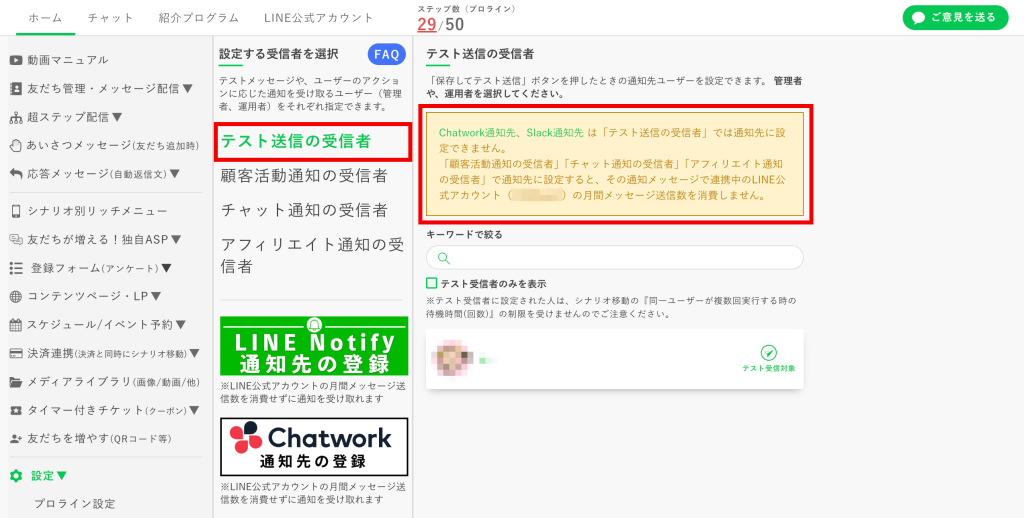
⑦-1 登録後に自動で表示されるページでザッと確認
登録後に自動で表示されるページはこんな感じ。
※設定通りにチェックが付いているかを念のため確認。
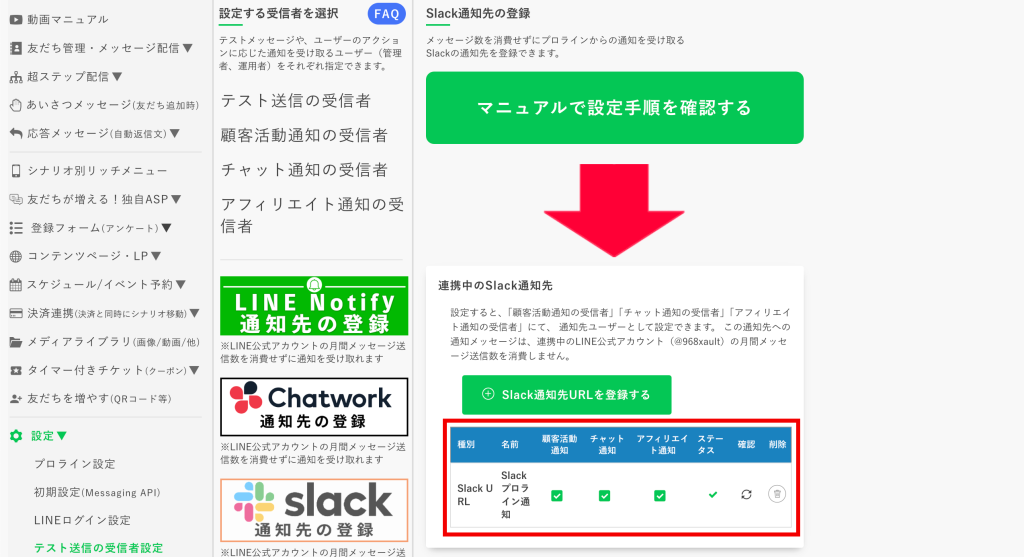
【テスト送信の受信者】では確認できないので注意。
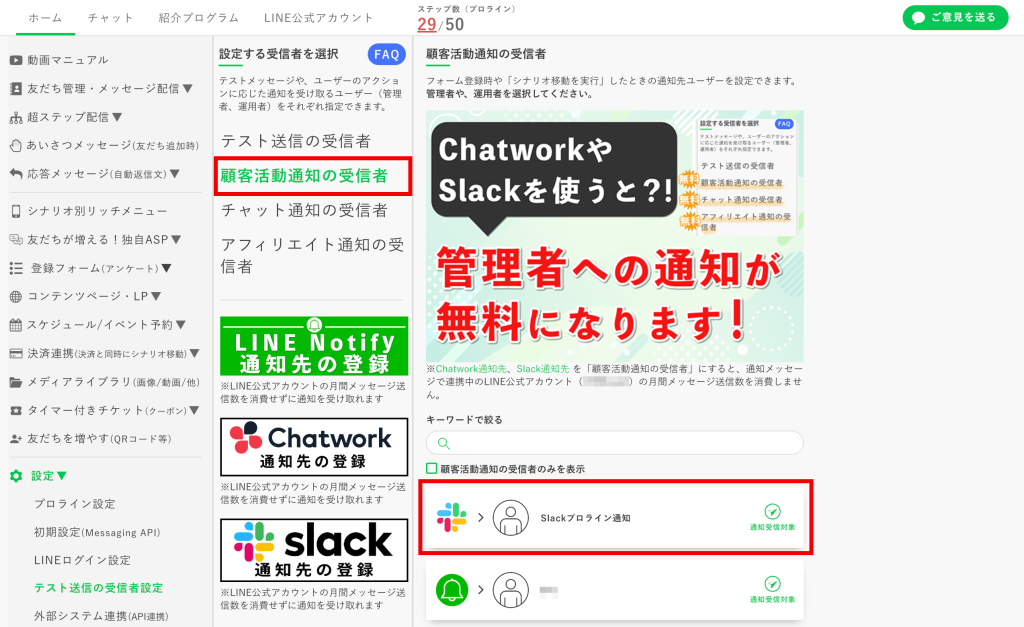
⑦-2 【顧客活動通知の受信者】で確認
【顧客活動通知の受信者】はこんな感じに追加されてるはず。
※右側の赤枠の下はLINE Notifyの設定。このまま残しておいてもまぁ問題はなさそう。
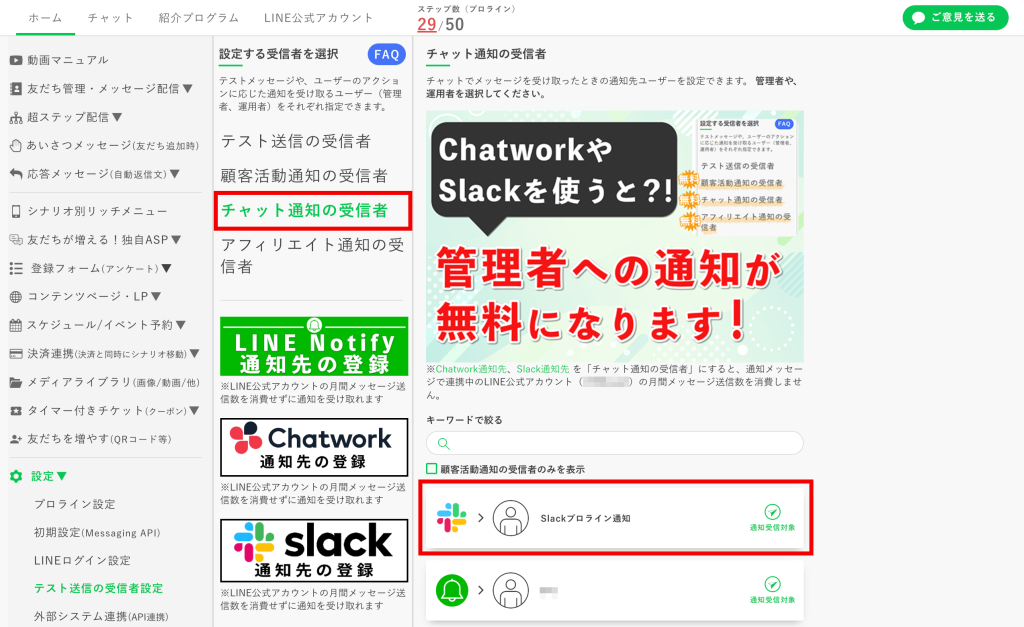
⑦-3 【チャット通知の受信者】で確認
【チャット通知の受信者】はこんな感じに追加されてるはず。
※右側の赤枠の下はLINE Notifyの設定。このまま残しておいてもまぁ問題はなさそう。
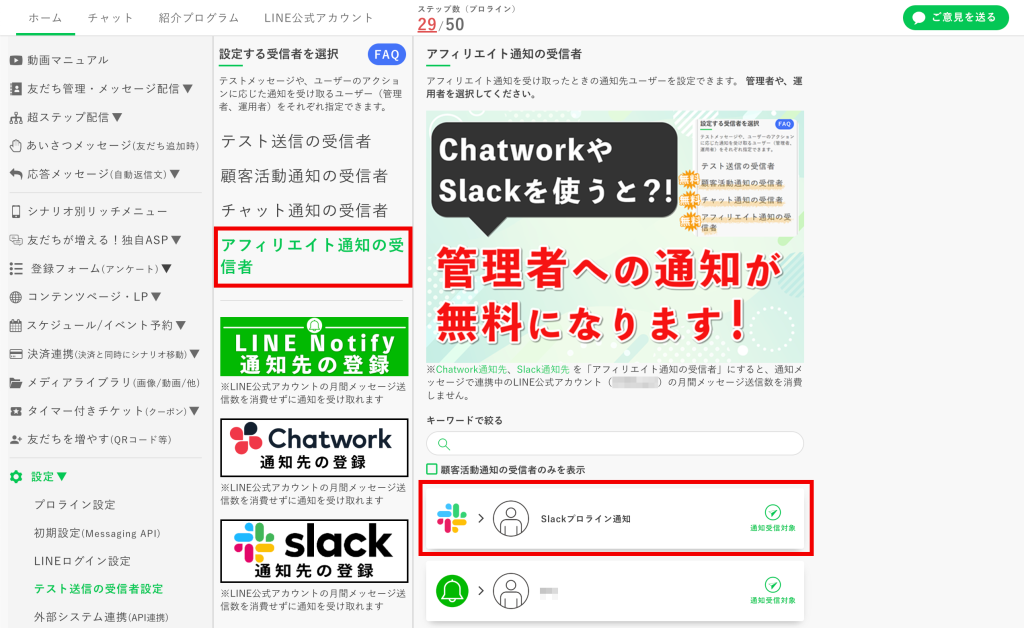
⑦-4 【アフィリエイト通知の受信者】で確認
【アフィリエイト通知の受信者】はこんな感じに追加されてるはず。
※右側の赤枠の下はLINE Notifyの設定。このまま残しておいてもまぁ問題はなさそう。
⑧ チャットを送って動作チェック
これがいちばん重要!
チャットを送ってちゃんと通知が来ることを確認!
⑧-1 チャットを送ってみる
チャットを送信。
「テスト」とかでOK。
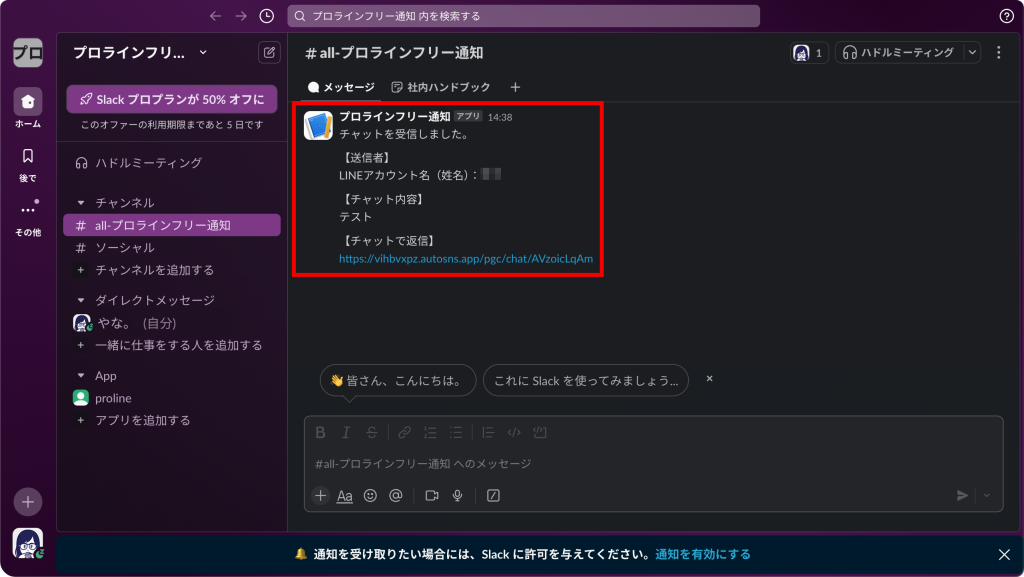
⑧-2 PC(ブラウザ)でチェック
こんな感じで受信。
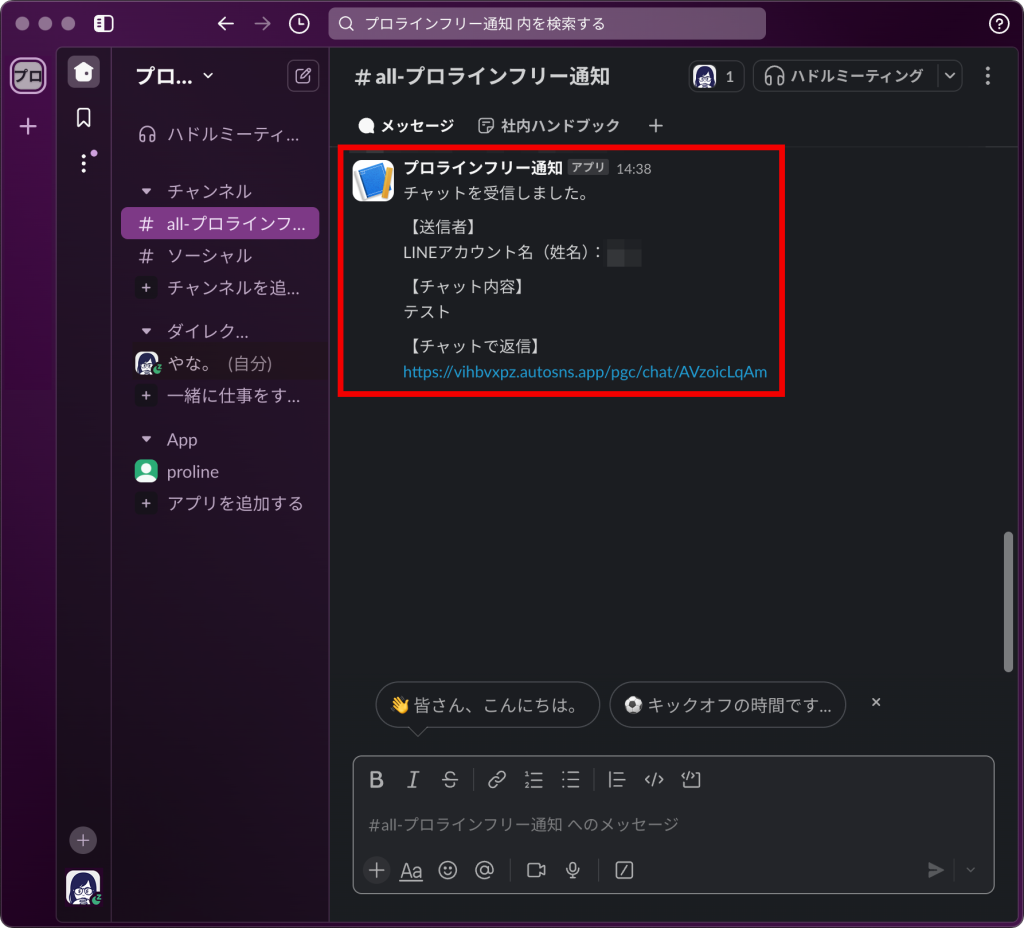
⑧-3 PC(アプリ)でチェック
こんな感じで受信。
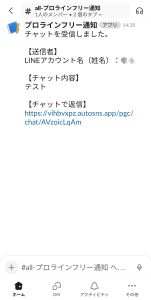
⑧-4 スマホでチェック
スマホにはこんな感じで通知が届く。
ブラウザやアプリ自体の設定で「通知しない」になっていると、プロラインからのアクションに関する通知を受信することはできていても Chatwork 自体の着信通知ができない。
つまりはホーム画面などで表示上わからないので、Chatwork 自体の設定も要チェック。
もし「さっきは届いてたのに届かなくなった」場合は、プロラインの【チャット通知の設定】を見直して!(解説記事はあとで書く)
ちゃんと通知が来たのを確認できたら終了!ヽ(´∀`)ノ
おつかれさまでした *・゚゚・*:.。..。.:*・゚(n’∀’)η゚・*:.。..。.:*・゚゚・*

[追記]【Slack】フリープランの主な制限内容
- メッセージおよびファイルの履歴:90 日間のアクセス
- ワークスペース:1
【Slack】の料金プランもチェック!
このページからプロラインフリーに登録すれば、
私が無料で導入サポートヽ(・∀・)ノ
どちらか選んで友だち登録する

不備不足不明瞭などあれば教えてください(,,•ω•,,)