
LINE公式アカウントを運用するなら予約も取れるとお互い便利!(・∀・)b
プロラインフリーなら予約カレンダーも作れて超便利!
しかもGoogleカレンダーと連携できるし、複数のプロラインカレンダーも連携可能!
細かな時間設定や表示設定も自由自在!ヽ(・∀・)ノ
・・・なんだけど。
予約しておいてドタキャンとかありえないんだが?!(#゚Д゚)
ってこともあるある。
というわけで、リマインドの設定をしていくよ!(ノ・∀・)ノ



【完全マニュアル】予約してくれた人にリマインドする
プロラインフリーでは、デフォルトで「予約完了時」にメッセージが送られるようになっている。
とはいえ数日・数週間・数ヶ月先の予約って忘れちゃうこともあるよね(ノ∀`)
ってことで、リマインダーを設定していくよヽ(・∀・)ノ
①【予約リマインダー】を表示
既にリマインダーのサンプルが用意されているので自分なりにカスタマイズしていく。
※カレンダーがいくつかある場合は、リマインド設定したいカレンダーを選択。

②【予約完了時】のメッセージを編集
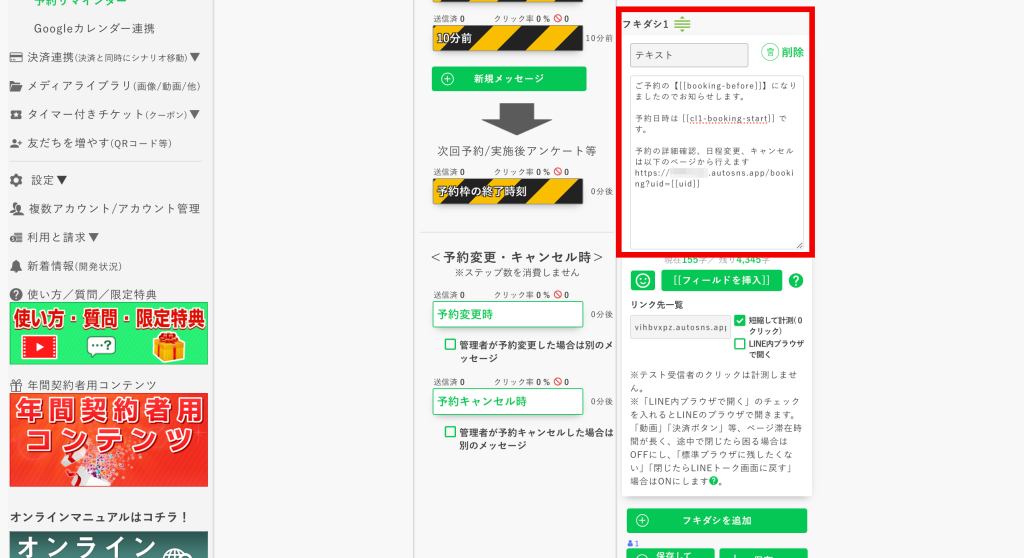
【予約完了時】をクリックして、【フキダシ1】の文章を確認。
手を加えた場合には忘れずに【保存】!
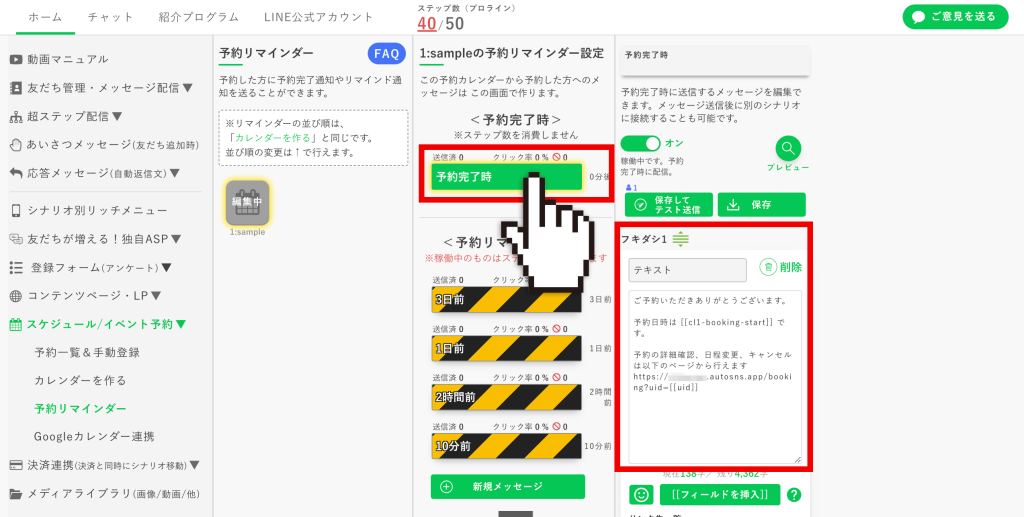
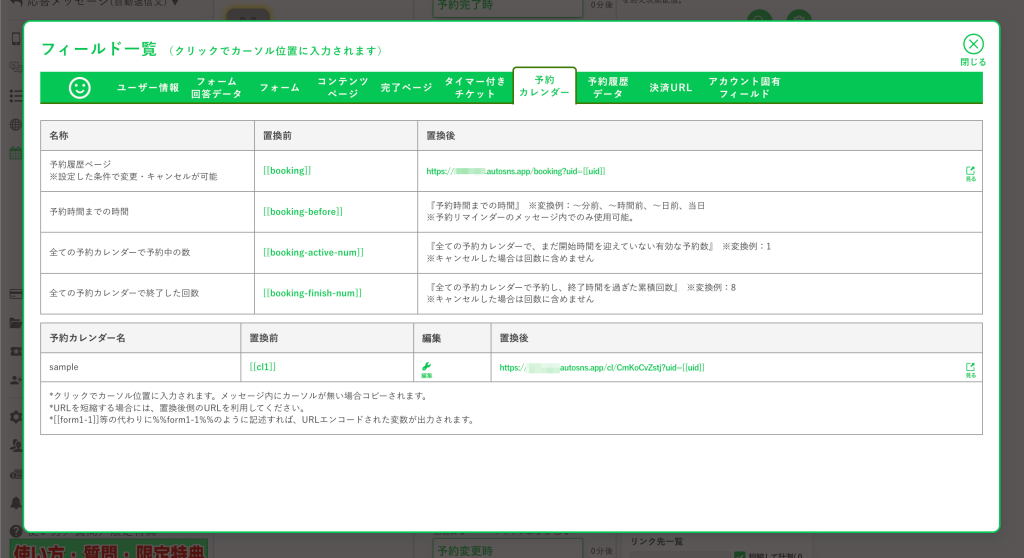
文章内の“[[cl1-booking-start]]”とかの文字は、プロライン独自の“フィールド”と呼ばれる文字列。
※【[[フィールドを挿入]]】をクリックすると一覧が表示されるので適宜利用すると便利。
※“https://******.autosns.app/booking?uid=[[uid]]”の「******」部分はプロラインユーザーそれぞれに割り当てられた固有の文字列。
③【予約完了時】“以外”のメッセージを編集
予約完了時の1通はステップ数を消費しないけどそれ以降はステップ数を消費するから、必要な数を適切なタイミングで設定。
たとえば予約前日のお昼ごろに送る場合。
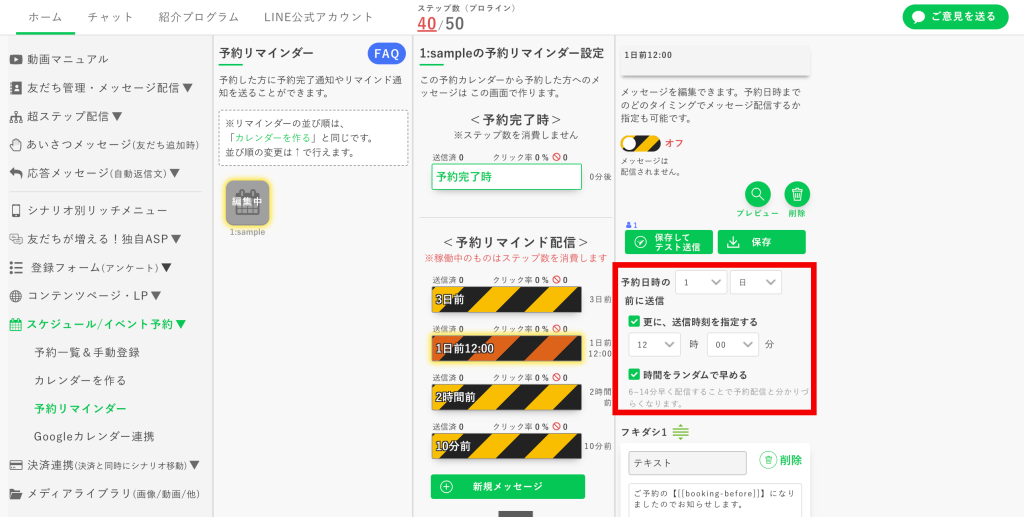
③-1 (用意されている)【○日前】をクリック
「1日前」の設定がすでに用意されているので今回はこれを利用。

③-2 送信時刻を編集
【更に、送信時刻を指定する】にチェックを入れて、「12」時「00」分に設定。
【時間をランダムで早める】にチェックを入れておくと、12時ジャストに送られなくなって「自動っぽさ」が減る。
※自分で「12」時「11」分とかに設定しても良いと思うけど、そのへんはお好みで。
※6〜14分「早く」なるから、たとえば「確実にお昼休みに送りたい」なら「12」時「30」分とかにしたほうが良いかも。
③-3 送信メッセージを編集
【フキダシ1】の文章を確認して適宜編集。
④ 稼働させる
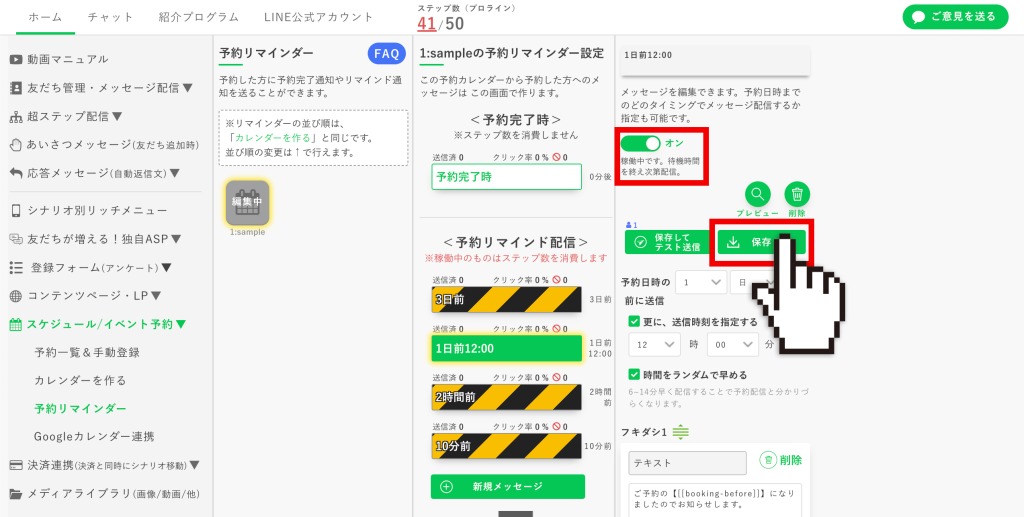
【オン】にしただけじゃだめ。
忘れずに【保存】。
※保存するとステップ数が[1]増える。
完成!ヽ(´∀`)ノ
おつかれさまでした *・゚゚・*:.。..。.:*・゚(n’∀’)η゚・*:.。..。.:*・゚゚・*
このページからプロラインフリーに登録すれば、
私が無料で導入サポートヽ(・∀・)ノ
どちらか選んで友だち登録する


不備不足不明瞭などあれば教えてください(,,•ω•,,)