
2025年3月31日でLINE Notifyのサービスが提供終了。
プロラインフリーでは、Chatwork、Slackによる通知機能が提供されるようになったよ!(*゚∀゚*)
つまりは、引き続きLINE公式アカウントの月間メッセージ送信数を消費せずに通知を受け取れる!
LINE Notify のサービスはもう終了してるから、プロラインを利用してるのにまだ設定してない人はいま! すぐ! 設定して!(゜ロ゜;)
※あくまでも個人的な感想だけど、Chatwork や Slack の連携は LINE Notify のときより面倒だから慎重にいこう。
そしてLINE集客やLINEでの顧客管理に他のサービスを利用中・検討中のあなた!
もし「LINE Notify を活用してたけどまだ代替機能がない」場合は、これを機にプロラインフリーを選択肢に入れてみてほしい(ノ・∀・)ノ


LINE Notifyの代替通知機能【Chatwork】を設定する
そもそも「LINE Notify(ラインノティファイ)の通知ってなんぞや?」というあなた!
LINE NotifyはLINEヤフー株式会社(LINE公式アカウントの元締め)が提供していたサービス。
このサービス自体は、LINEと外部のWebサービスとかを連携させて、利用者が任意の情報を受け取ることができる機能。
LINE公式アカウントと外部ツールを連携させると、思わぬところで公式アカウント側でメッセージ送信数がカウントされる。
細かくいうと、“Messaging APIの「Push API」「Multicast API」「Broadcast API」「Narrowcast API」” がメッセージ送信数としてカウントされる。
で、プロラインを使ってる場合、「顧客活動通知」「チャット通知」「アフィリエイト通知」に関しては LINE Notify で「通知先ユーザー」を設定することで無料(つまりはカウントさせない)にすることが可能だった。
わけですが!
2025年3月31日でLINE Notifyのサービスが提供終了したため、200通しかない無料メッセージ通数が膨大に消費される危機に!
そこで今回新たにプロラインで追加された機能が「 Chatwork や Slack で通知メッセージを受信できる」というもの。
どちらもアプリもあるし、無料で導入できるから代替手段としては有効!
LINE公式からの通達では、LINE Notifyサービスの代替手段として「Messaging API」をオススメされてるけど、通数カウントされないAPIは「Reply API」のみ。つまりはほとんど通数にカウントされるってこと。
何度もいうけどLINE公式の無料枠は200通まで!
というわけなので、早速 Chatwork に連携しよう!
※一応、他の手段としては通知をメールにするって手もアリはアリ。Chatwork も Slack も使ってなくて新たにアプリを入れるのが面倒で、メール通知でも良いかなって人はメールのほうが良いかもしれない。
ただ、プロラインではチャットの通知先はメールに設定できないかも。まぁでも、チャットはLINEに届くから良いのか?
① Chatworkを登録しよう!
①-1 Chatworkの登録ページを表示
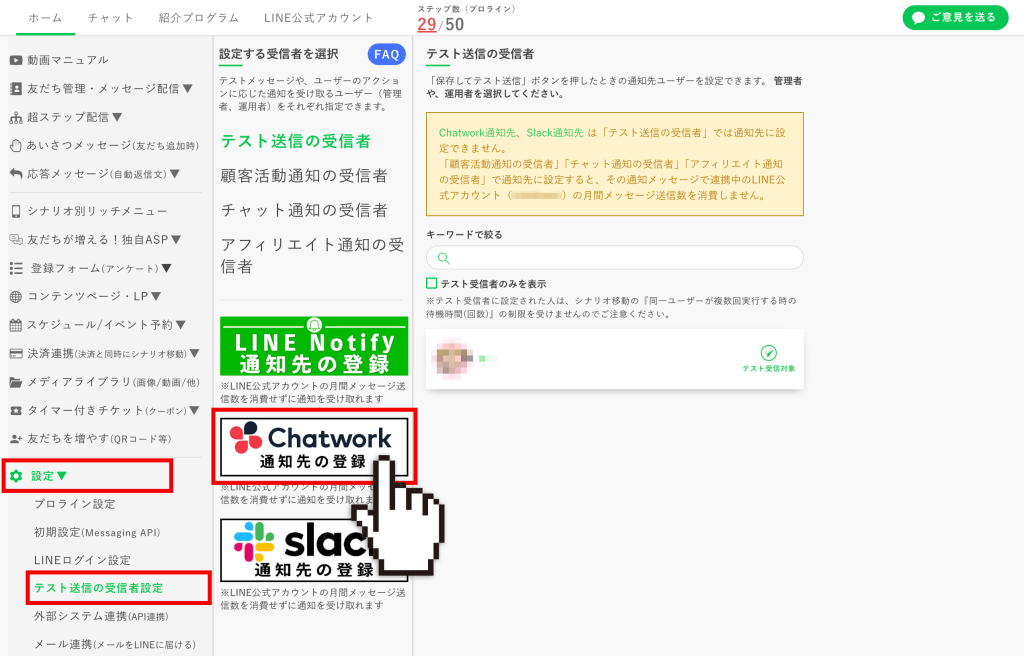
【設定】>【テスト送信の受信者設定】で、【Chatwork通知先の登録】をクリック。
①-2 Chatwork APIトークンの登録画面を表示
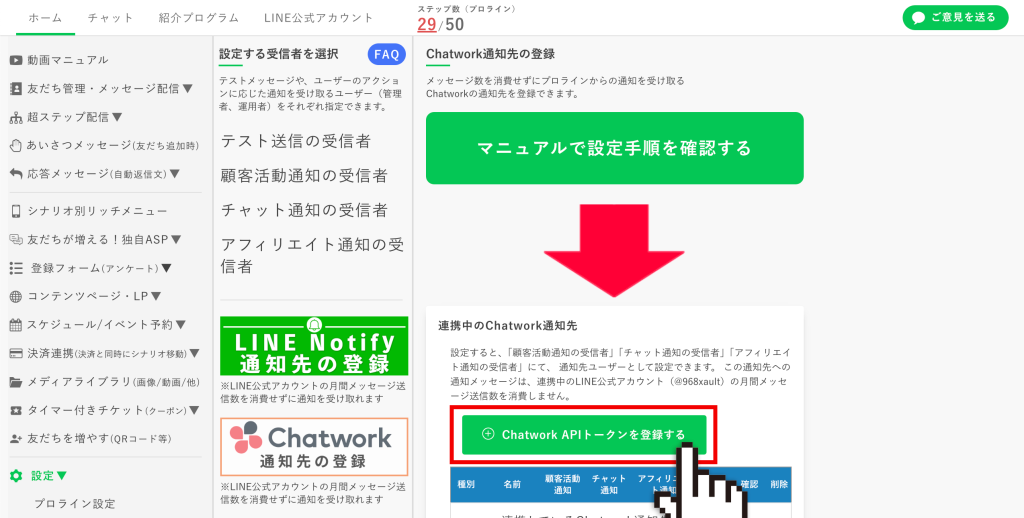
ページの右にある【 Chatwork APIトークンを登録する 】をクリック。
② Chatwork APIトークンを登録する
②-1 Chatwork で APIトークン を発行する
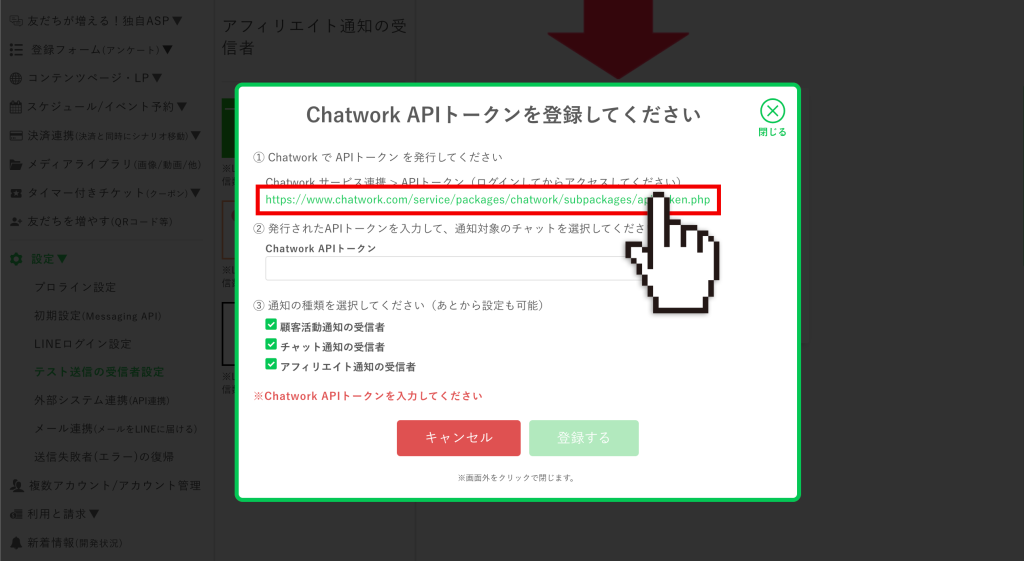
「Chatwork APIトークンを登録してください」のモーダルウィンドウが表示されるので、表示内容に従って操作。
表示されているリンクをクリックしてChatworkに遷移。
※別ウインドウで開く。後でまた戻って来るからこのウインドウはそのまま残しておく。
②-2 Chatwork にユーザー登録(×2=合計2つのアカウント)
まだ Chatwork のアカウントを持っていない人は新規登録。
※プロラインでは、持っている場合でも1つ以上の作成を推奨してる。
※自分のアカウントのAPIキーを使うと自分から自分へのメッセージになるので、「通知が鳴らない」「未読フラグがつかない」状態になるため、2つ持つことを推奨。ということらしい。
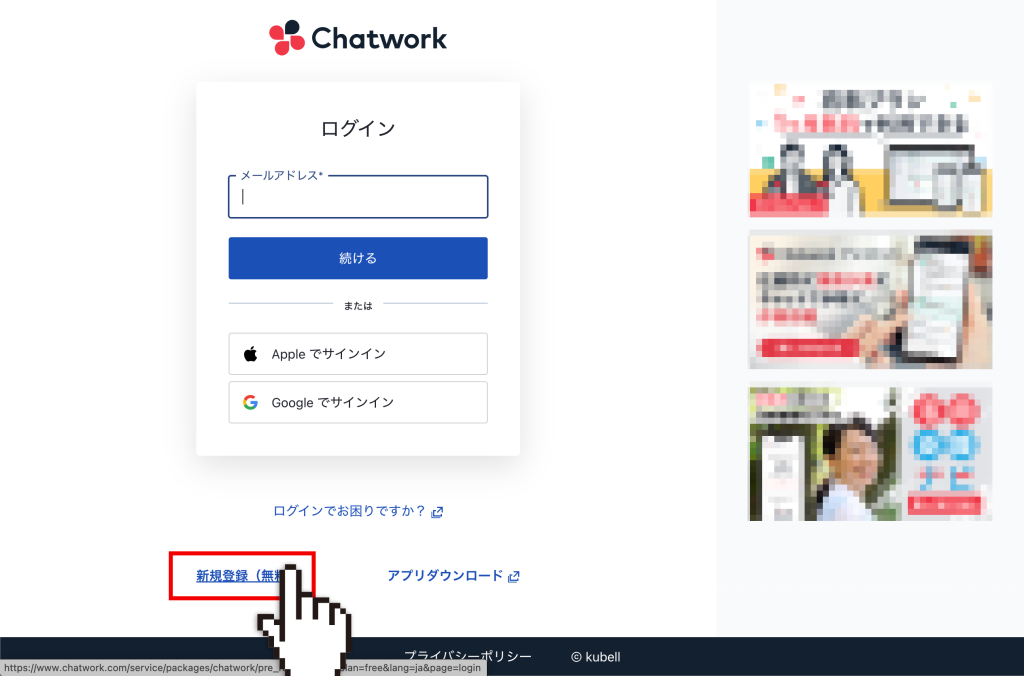
プロラインから順当に進むとこんな画面。【新規登録(無料)】は随分下にあるから注意。
プロラインのオンラインマニュアルで紹介されてるのはこっちの画面。
③-A Googleアカウントで登録する場合
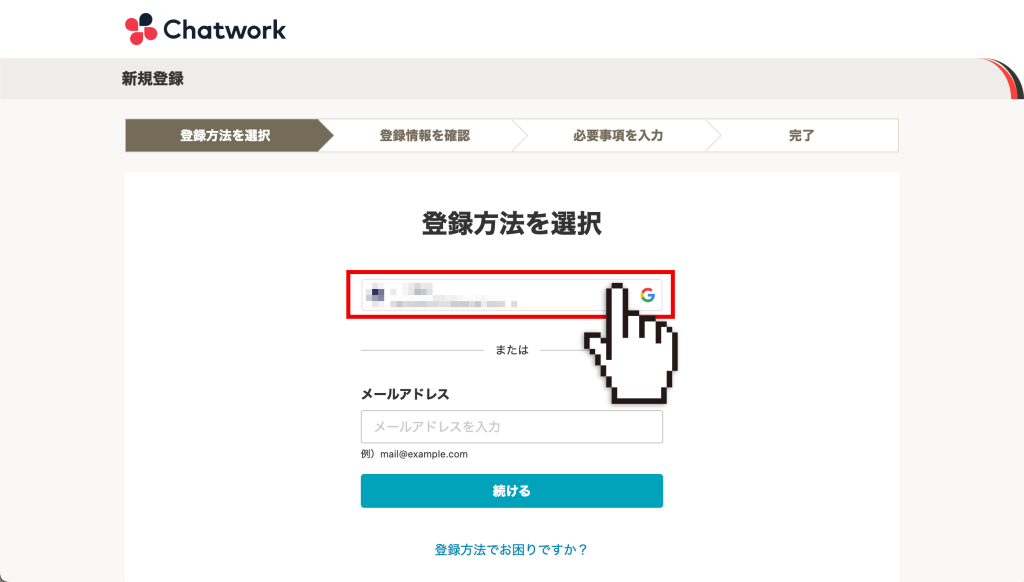
③-A-1 【登録方法を選択】でGoogleアカウントを選択
Googleアカウントを利用する場合はいちばん上にあるGoogleマーク部分をクリック。
※Gmailを使用している場合、エイリアスメールでアカウントを作ることが可能。
例えば、
hogehoge@gmail.com を持っていたら、
hogehoge+api@gmail.com も
hogehoge+test@gmail.com も同じメールボックスに届く、という状態。
なので、1つめ(メインアカウント)を
hogehoge@gmail.com で登録して、
2つめ(通知用アカウント)は③-B-1を参照しつつエイリアスメールで登録するのが良さそう。
③-A-2 登録するGoogleアカウントを選択
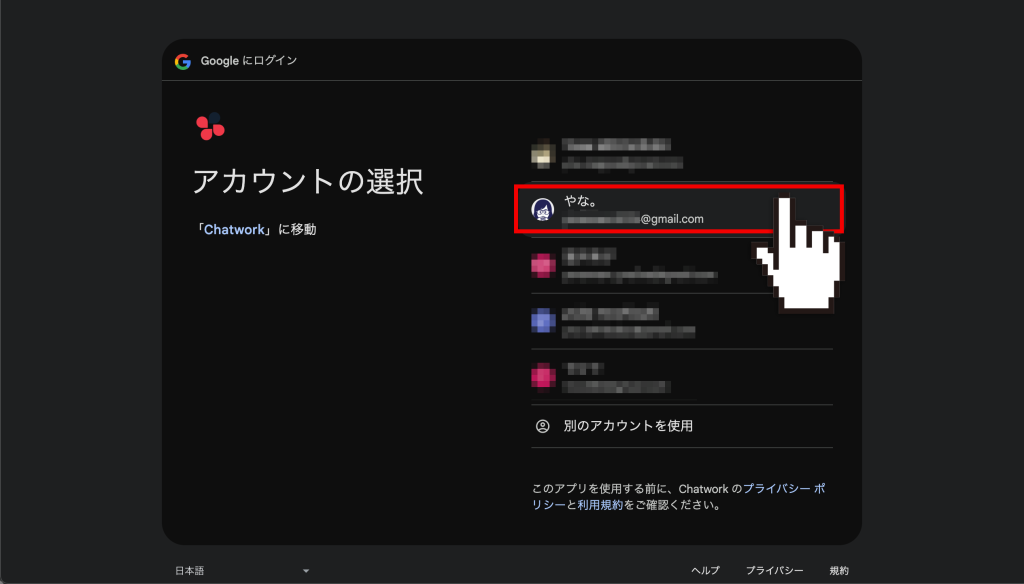
Googleアカウントをいくつか持っている場合、Chatworkで利用したいアカウントを選択。
※使おうと思っているアカウントが表示されない場合は「別のアカウントを使用」をクリックして表示された内容に従って操作。
③-A-3 情報を入力
必要な情報を入力して利用規約とプライバシーポリシーを確認したら、【私はロボットではありません】にチェックを入れて【同意して進める】。
※Googleアカウントの情報(名前とメールアドレス)を引き継がれるので【登録情報を確認】項目は飛ばされる。名前(登録名)は変更できるけどメールアドレスは固定になっているはず。
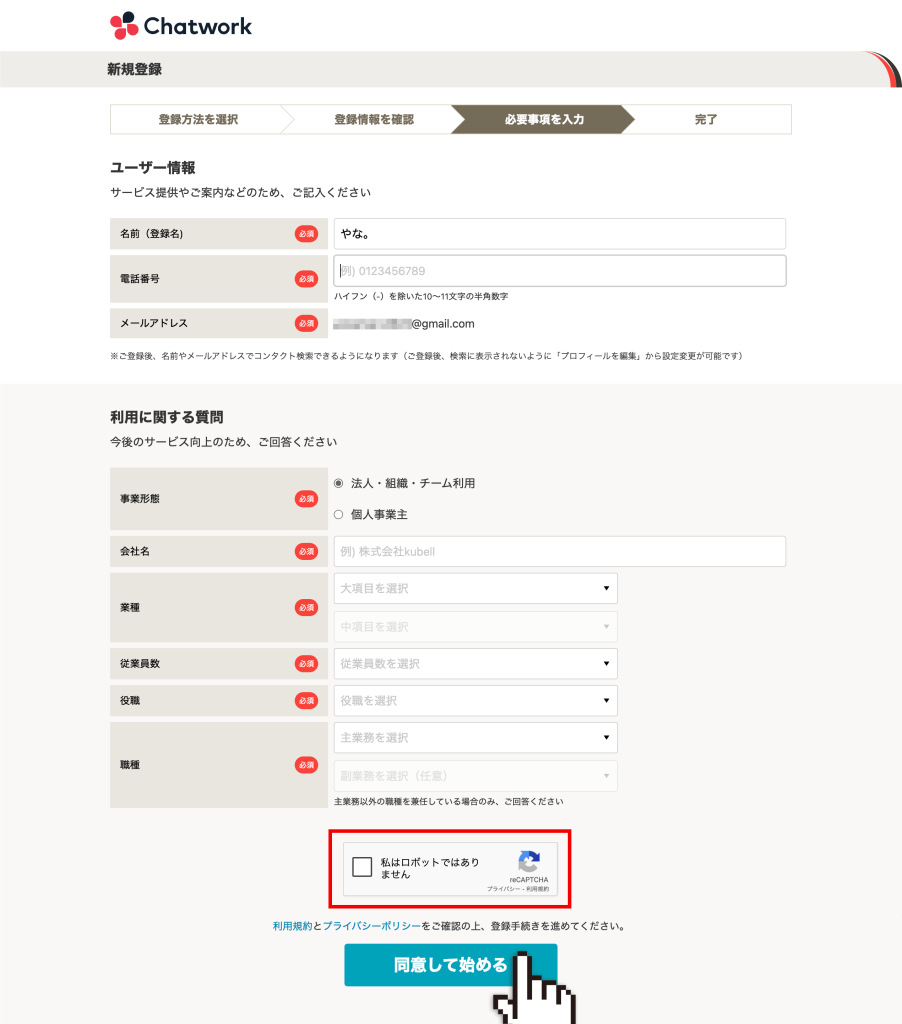
これを2回やっても良いけど、1つめのアカウント(メインアカウント)はGoogleアカウントを利用して、通知用アカウントはそのGoogleアカウントのエイリアスメールを利用する、ってのが良さそうな気配。
③-B メールアドレスで登録する場合
③-B-1 【登録方法を選択】でメールアドレスを入力
メールアドレスを入力して【続ける】をクリック。
※Gmailのエイリアスメールの場合もこの方法で登録。
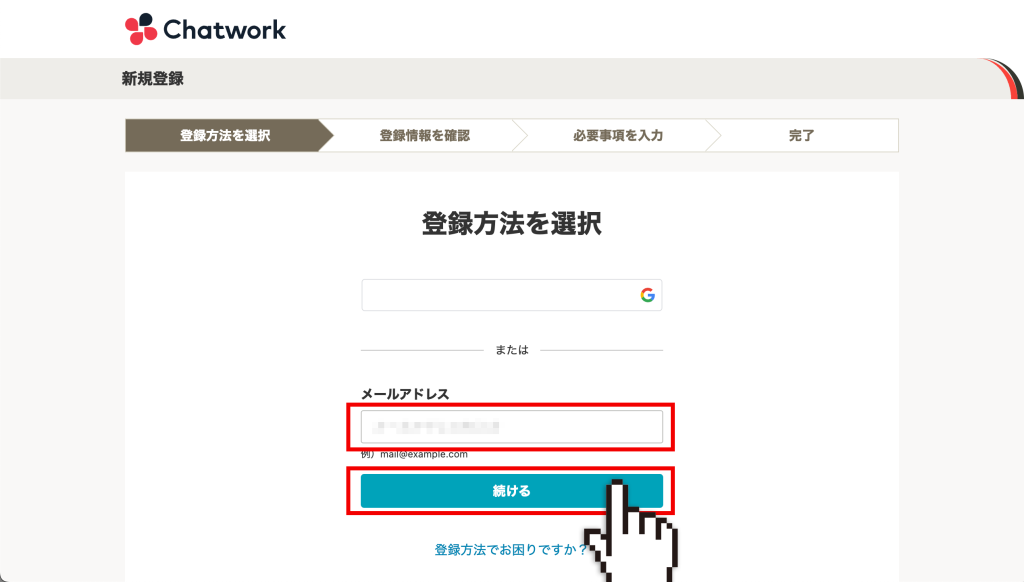
③-B-2 登録情報を確認
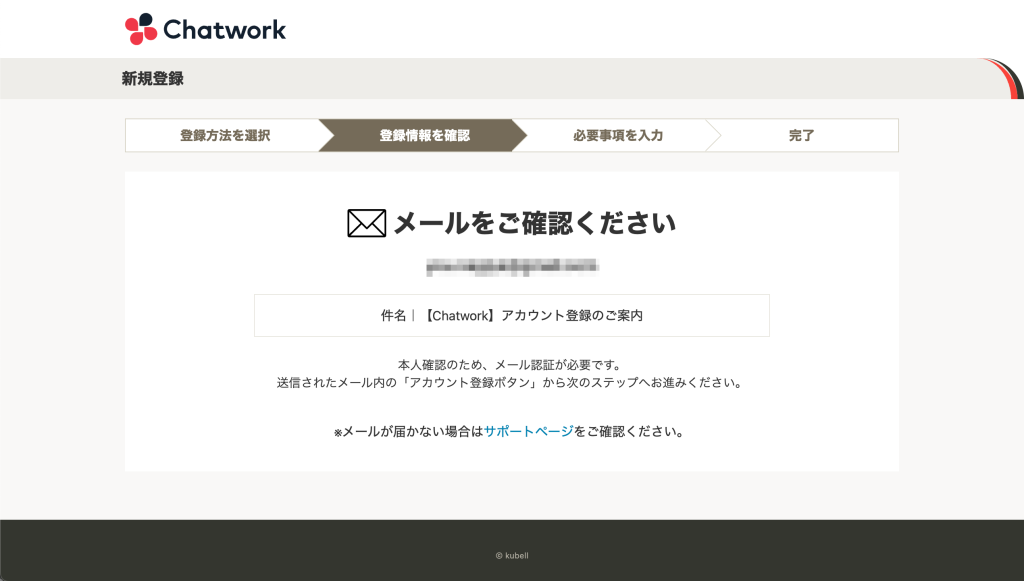
メールをチェック。
「【Chatwork】アカウント登録のご案内」という件名のメールが届いているはず。
メール内の【アカウント登録】をクリック。
※メールが届かない場合はサポートページを確認。
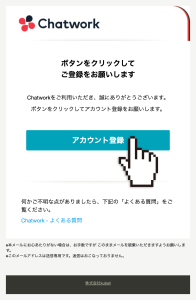
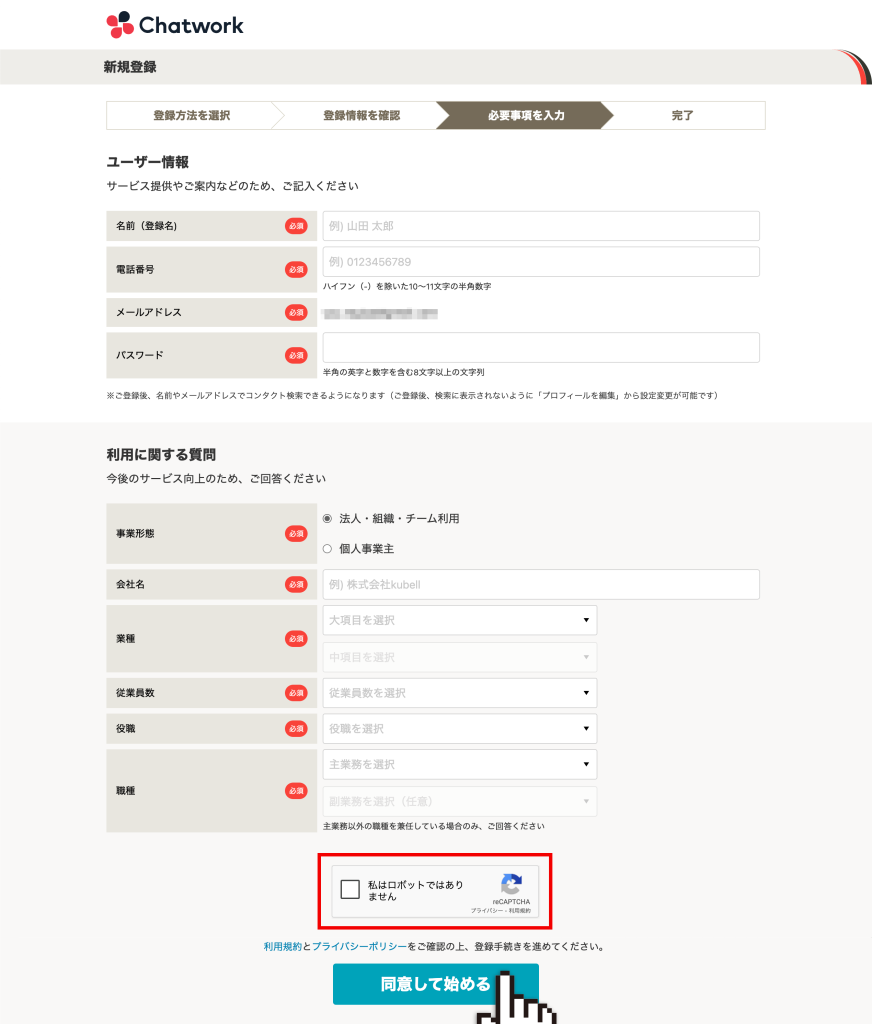
③-B-3 情報を入力
必要な情報を入力して利用規約とプライバシーポリシーを確認したら、【私はロボットではありません】にチェックを入れて【同意して進める】。
※メールアドレスは固定になっているはず。
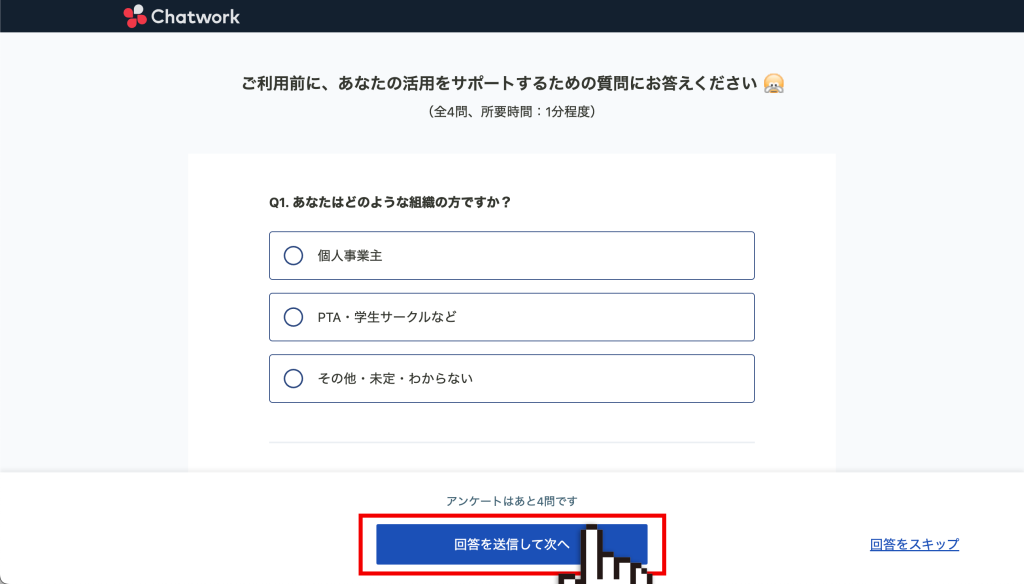
④ 4つの質問に答える
④-1 Q1に答える
ラジオボタンで選択したら【回答を送信して次へ】をクリック。
※「回答をスキップ」するとガッツリ全部の質問がスキップされる。
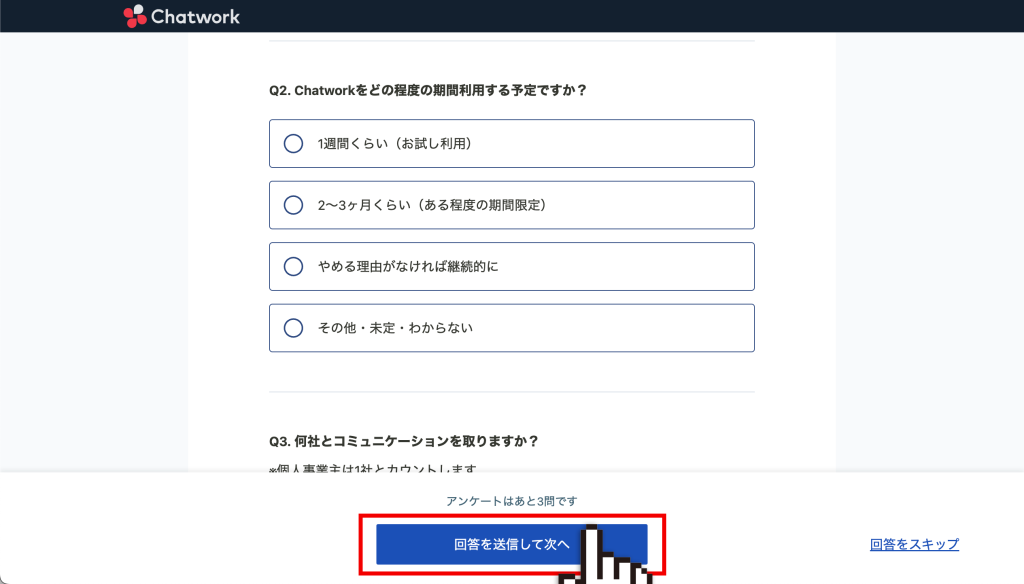
④-2 Q2に答える
ラジオボタンで選択したら【回答を送信して次へ】をクリック。
※「回答をスキップ」するとガッツリ全部の質問がスキップされる。
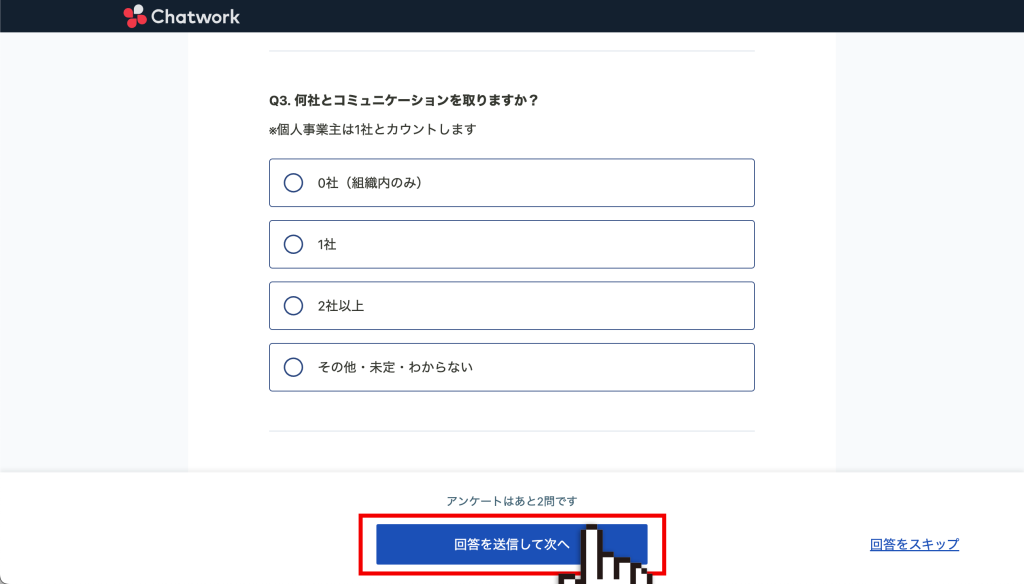
④-3 Q3に答える
ラジオボタンで選択したら【回答を送信して次へ】をクリック。
※「回答をスキップ」するとガッツリ全部の質問がスキップされる。
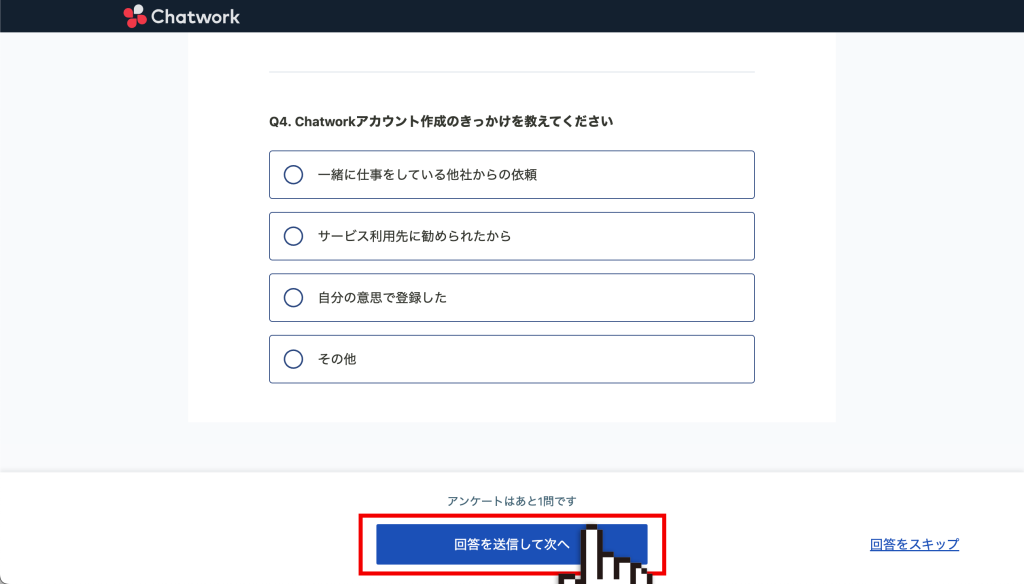
④-4 Q4に答える
ラジオボタンで選択したら【回答を送信して次へ】をクリック。
※「回答をスキップ」もできる。
⑤ 招待したい人がいたら招待する
⑤-1 基本的には、とりあえず先に進める
後で追加できるから動作チェックを進めたほうが良い。
とりあえずは【スキップして使いはじめる】。
※アカウント「2つめ」を作成中なら、先に作ってあるもうひとつのアカウントをここで招待しちゃっても良さそう。もちろん後でもOK。

⑤-2 さらに飛ばす
色々と設定を促されるけどもろもろ後で設定できるので、とりあえず とか【次へ】とか【終了】とかで先に進める。
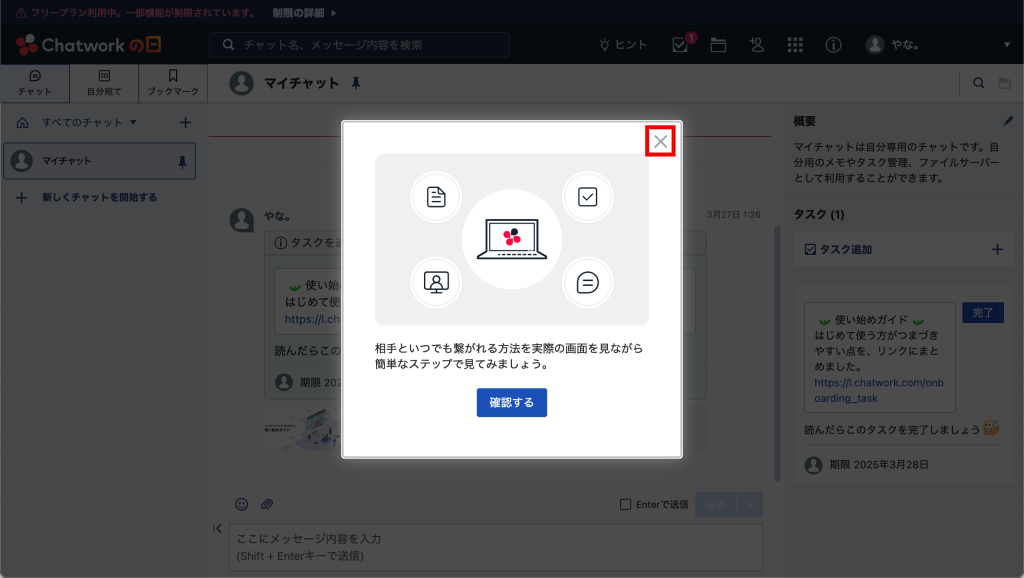
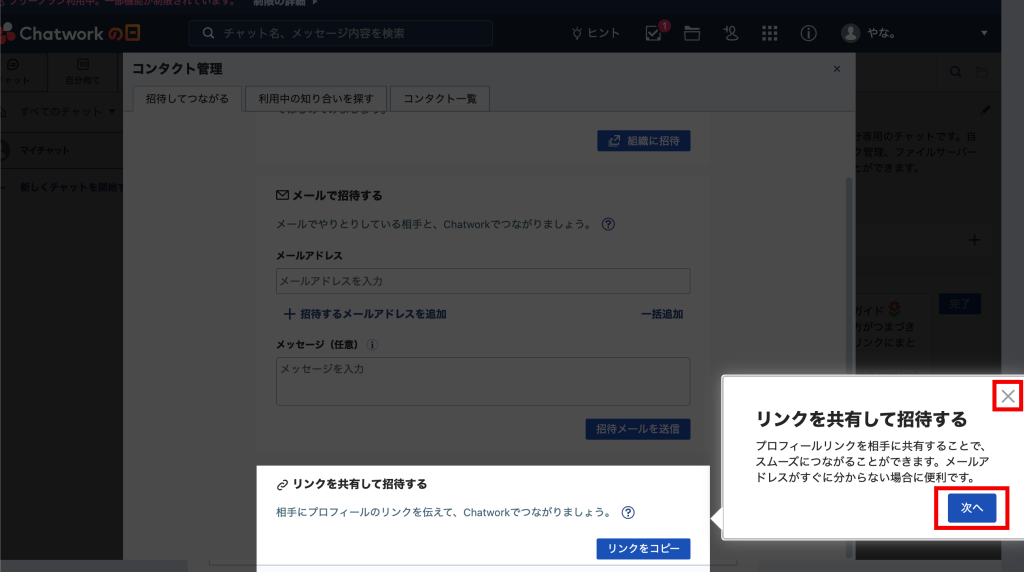
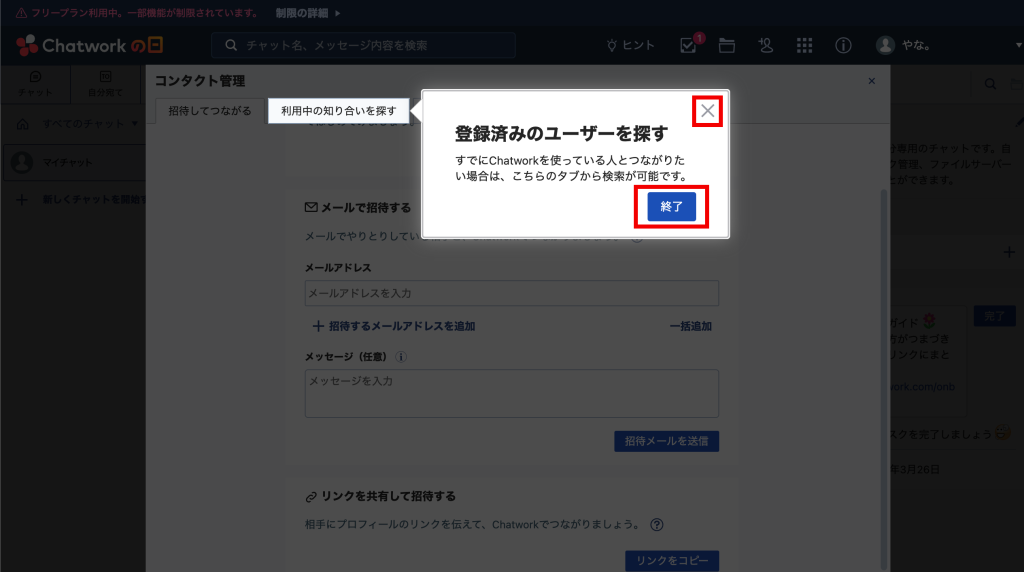
これでひとまずアカウント作成ができた状態。
ここから先は何度か試してこれがいちばんわかりやすそうな流れ。
プロラインのオンラインマニュアルとは違うっぽいからお好きな方で(・∀・)b
⑥ ログアウト
1つめのアカウント(メインアカウント)からログアウトする。
画面右上のアカウント名のところから【ログアウト】。
2つめのアカウント作成中の場合はログアウトしないで次のステップへ。
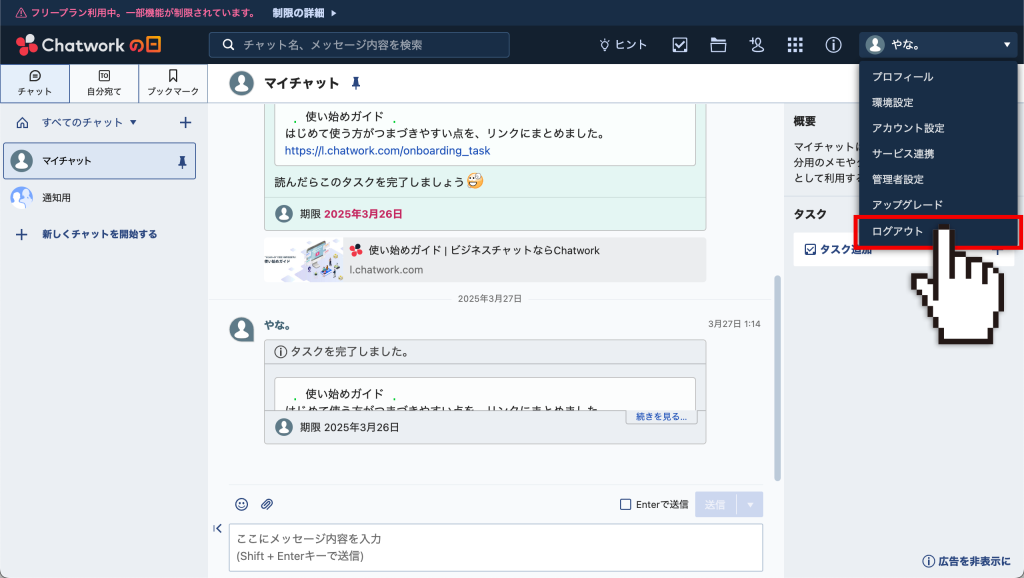
“本当にログアウトしますか?”→【OK】
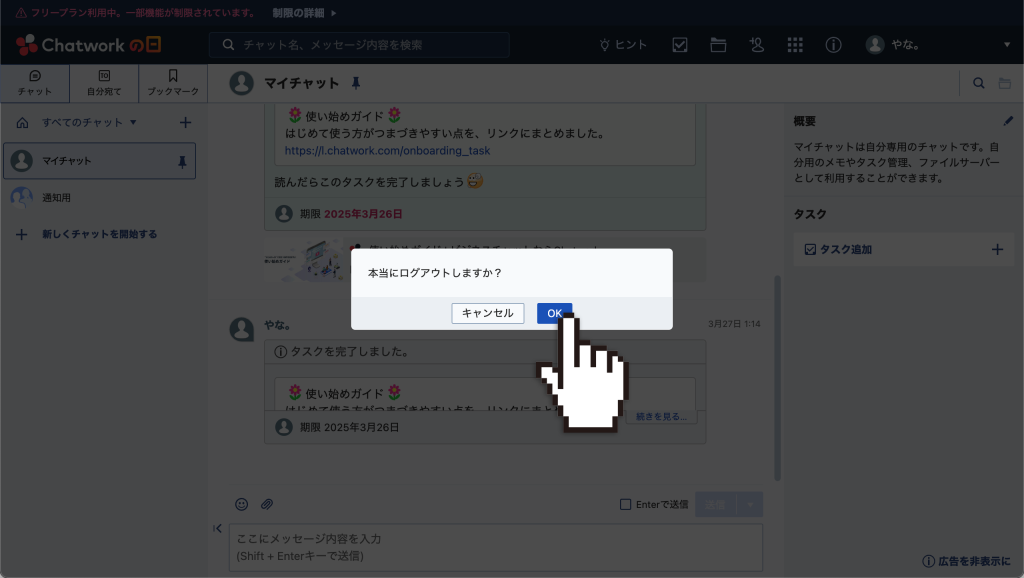
1つめの作成が終わった状態なら③-Aか③-Bに戻って、2つ目を作成する。
2つ目の作成が終わった状態なら次のステップへ。
⑦ APIトークンをコピペ
とりあえず先にAPIトークンをコピペ!
⑦-1 APIトークンに辿り着けないよね!(´Д`;)
わかりにくかった。他に辿り着く方法があったら教えてほしいorz
右上の自分の名前をクリックして【サービス連携】を選択。
※メインじゃなくて「通知用アカウント」のAPIをコピペする。
※②-2にも書いてあるけど、自分のアカウントのAPIキーを使うと自分から自分へのメッセージになるので、「通知が鳴らない」「未読フラグがつかない」状態になるらしいので。
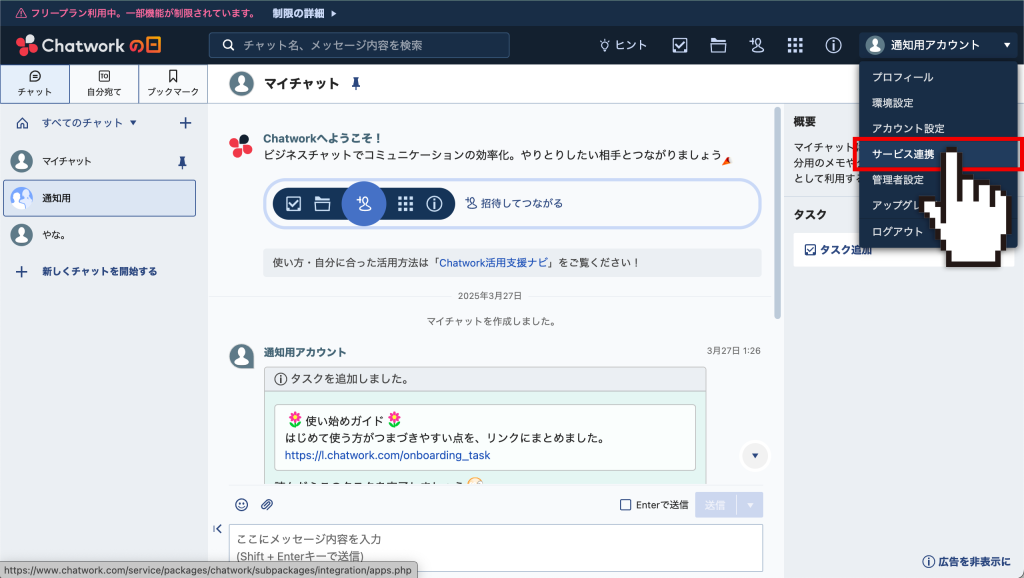
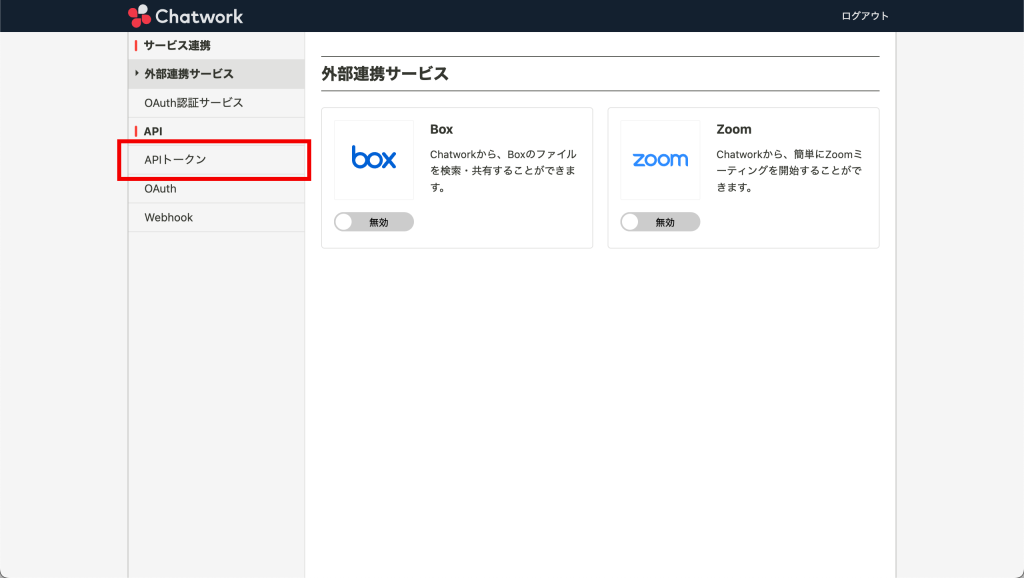
⑦-2 APIトークンを表示
【API】>【APIトークン】をクリック。
⑦-3 APIトークンをコピー
【API】>【APIトークン】の右にある【コピー】をクリックして、クリップボードにコピーしておく。
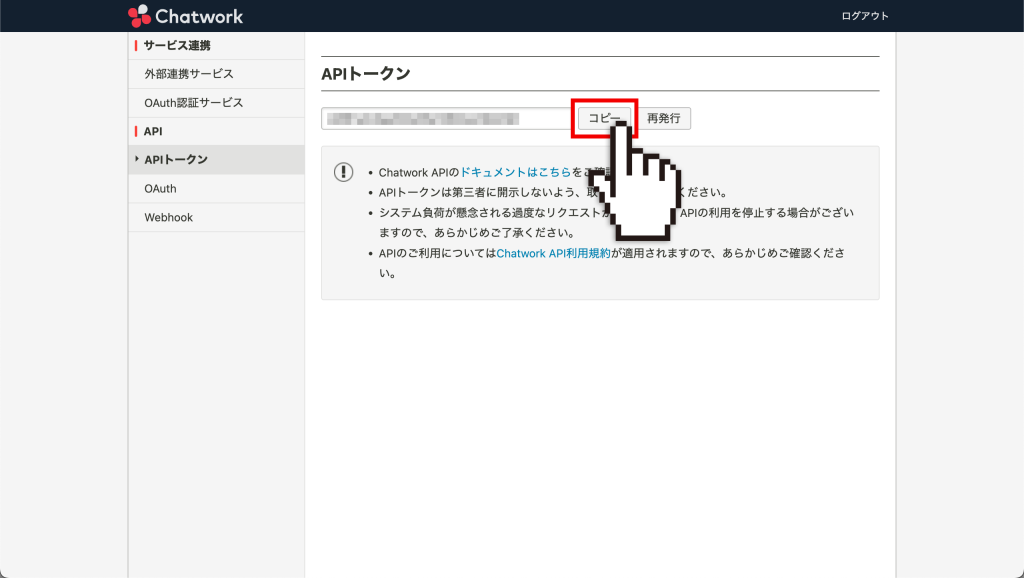
⑦-4 APIトークンをペースト
後で使うからLINEとかメモ帳とかどこかにペーストしておく。
⑧ アカウントを紐づける
⑧-1 メインアカウントを追加する
引き続き2つめのアカウントにログインしている状態で、【 すべてのチャット 】の右にある マークをクリックして表示される【コンタクトを追加】を選択。
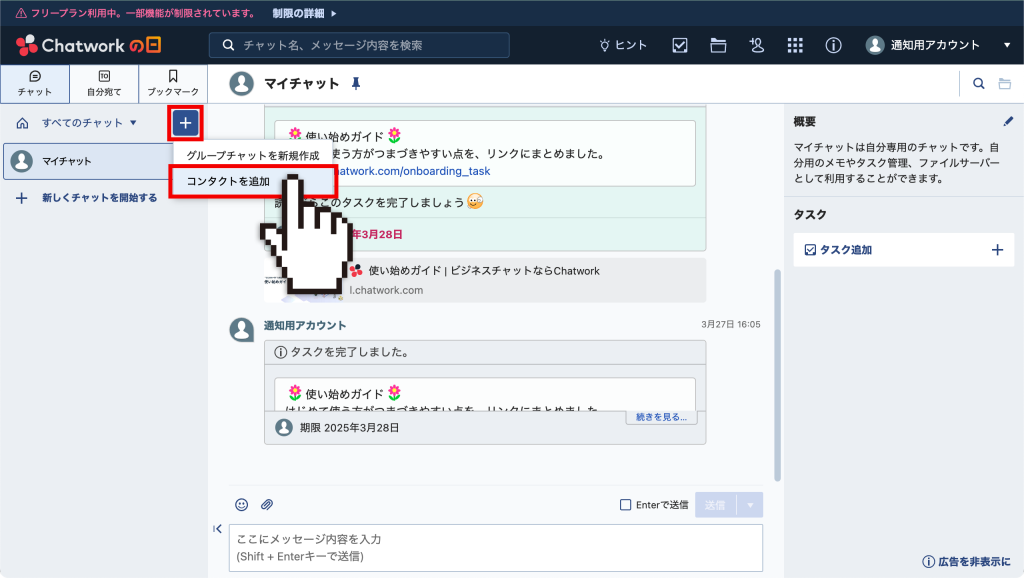
⑧-2 メインアカウントを【招待】
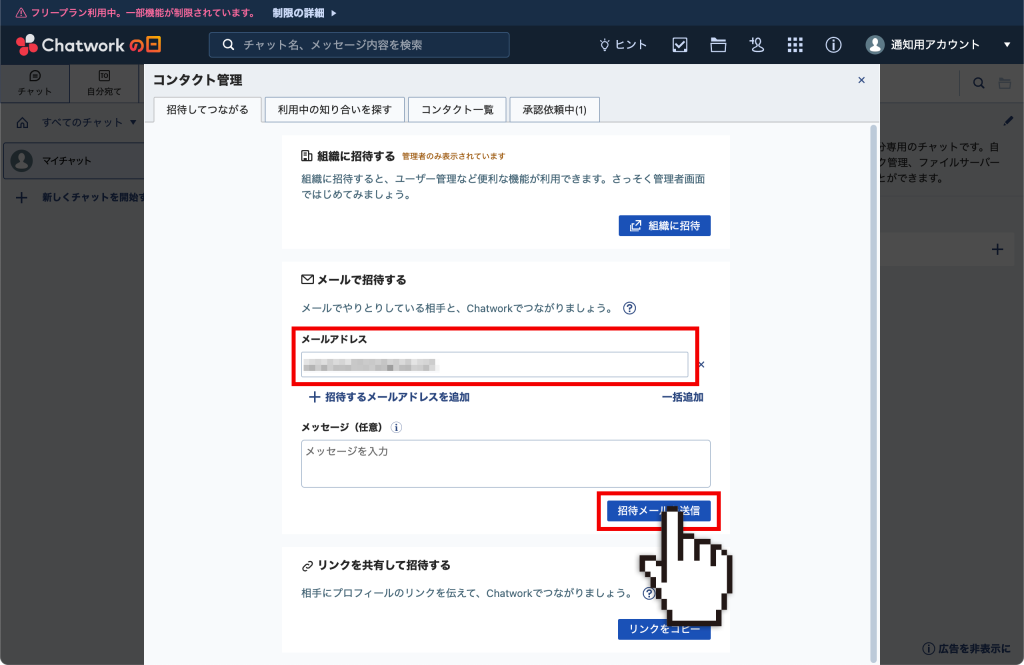
【招待してつながる】タブの【メールで招待する】でも、その下の【リンクを共有して招待する】でも【利用中の知り合いを探す】タブで自分のもうひとつのアカウントを【検索】しても、どれでも大丈夫。
いちばん手軽そうなのが【招待してつながる】タブの【メールで招待する】なのでそれを使って解説。
メインアカウントのメールアドレスを入力して【招待メールを送信】。
こんな画面になるので、右上の でモーダルウインドウを閉じる。
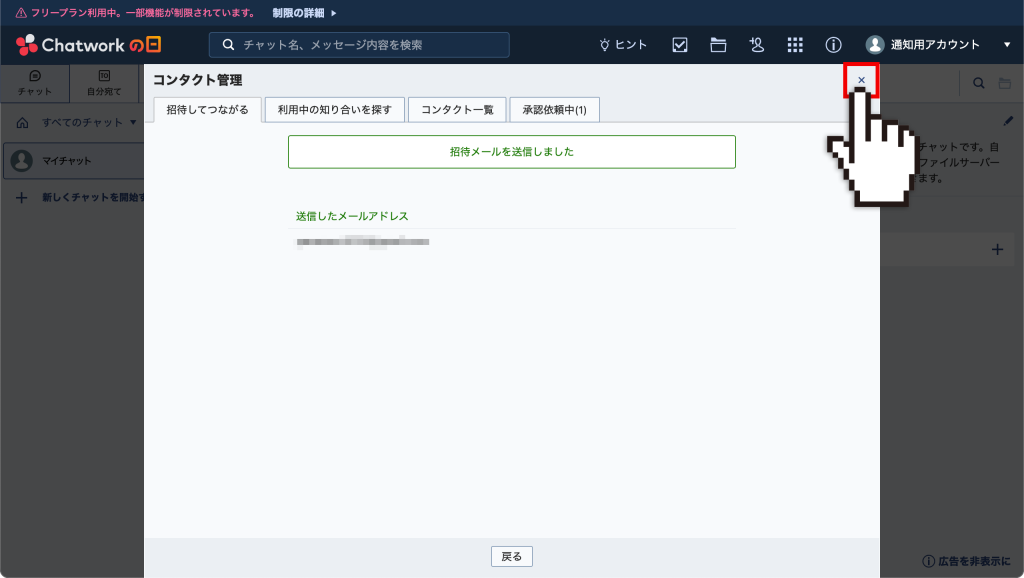
⑧-3 通知用アカウントからログアウト
通知用アカウントからログアウトする。
やり方は⑥を参照。
⑧-4 メールをチェック
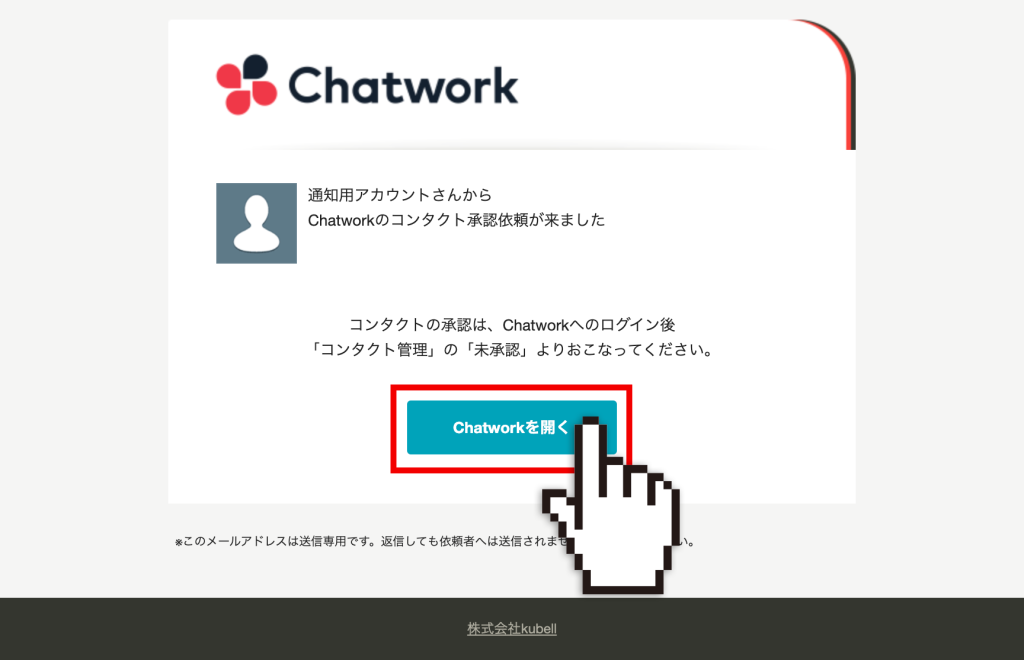
「【Chatwork】***さんからコンタクトの承認依頼が来ました」という件名のメールが届いているはず。
メール内の【Chatworkを開く】をクリック。
※メールが届かない場合はサポートページを確認。
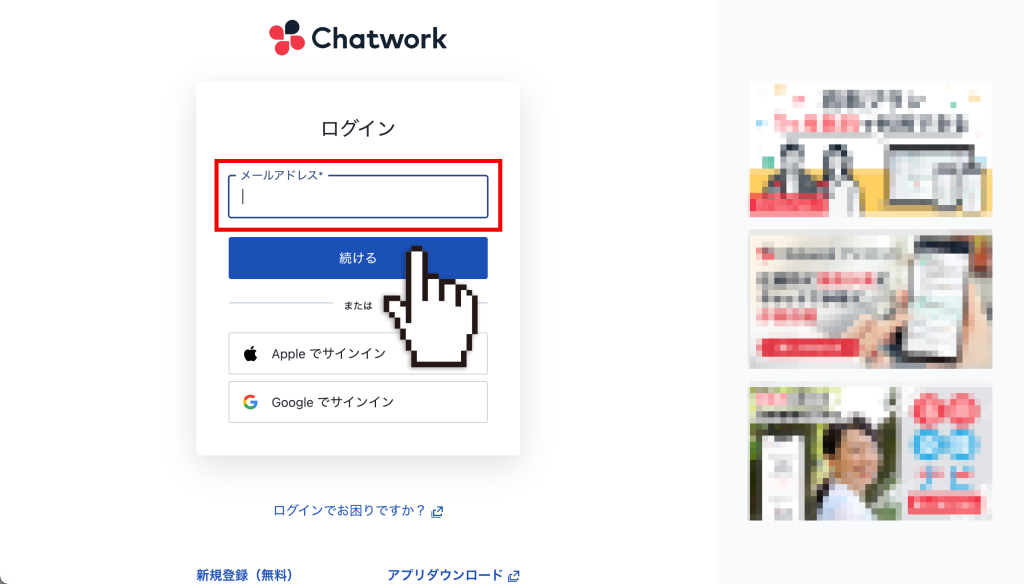
⑧-5 メインアカウントでログイン
メインアカウントに2回目のログイン。
メールアドレスでログインなのかAppleでサインインなのかGoogleでサインインなのかは適宜。
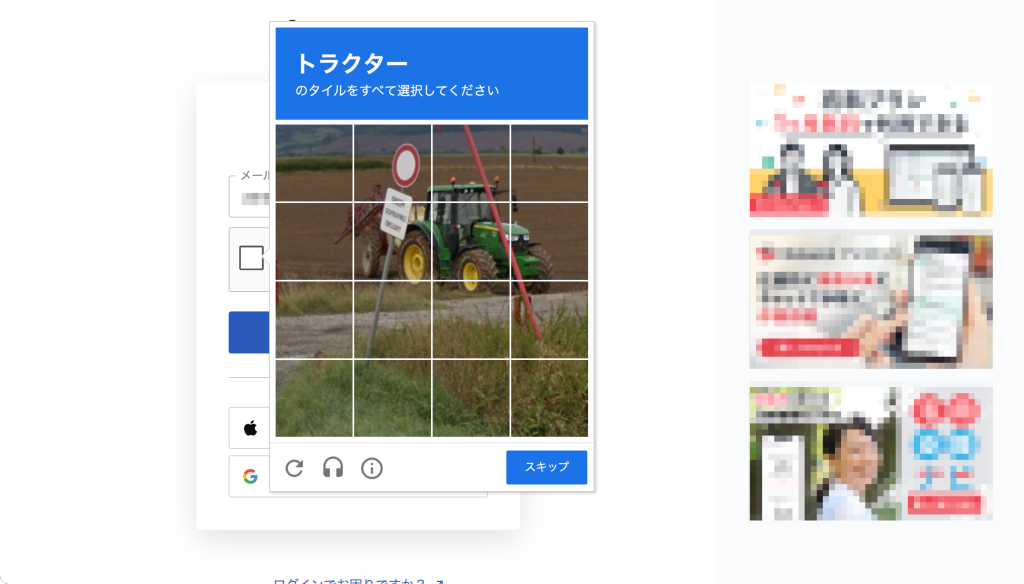
2つのアカウントを何度も行ったり来たりしてるせいか「私はロボットではありません」が入ってくるバージョンもあった(´Д`;)
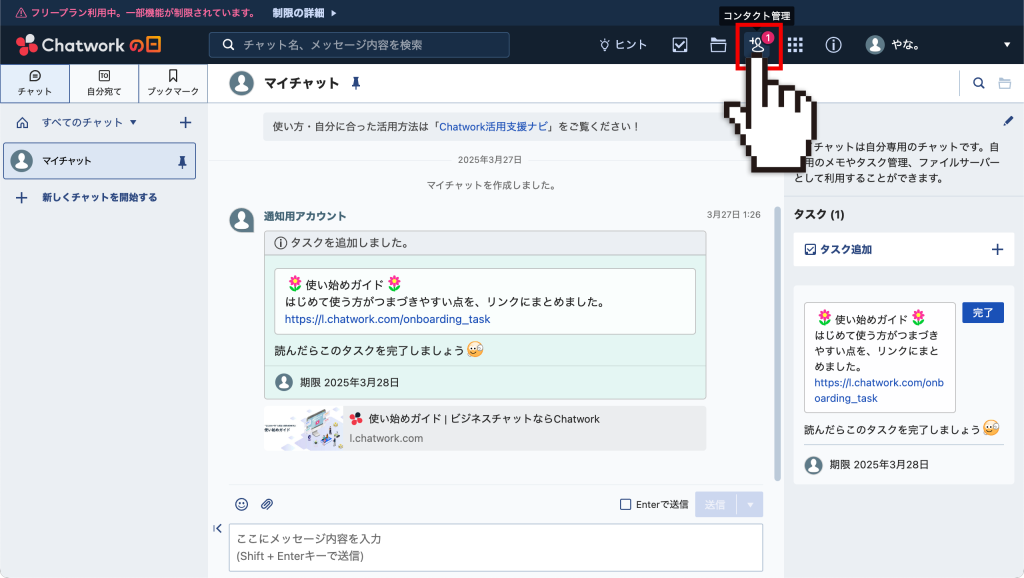
⑧-6 メインアカウントで申請を承認
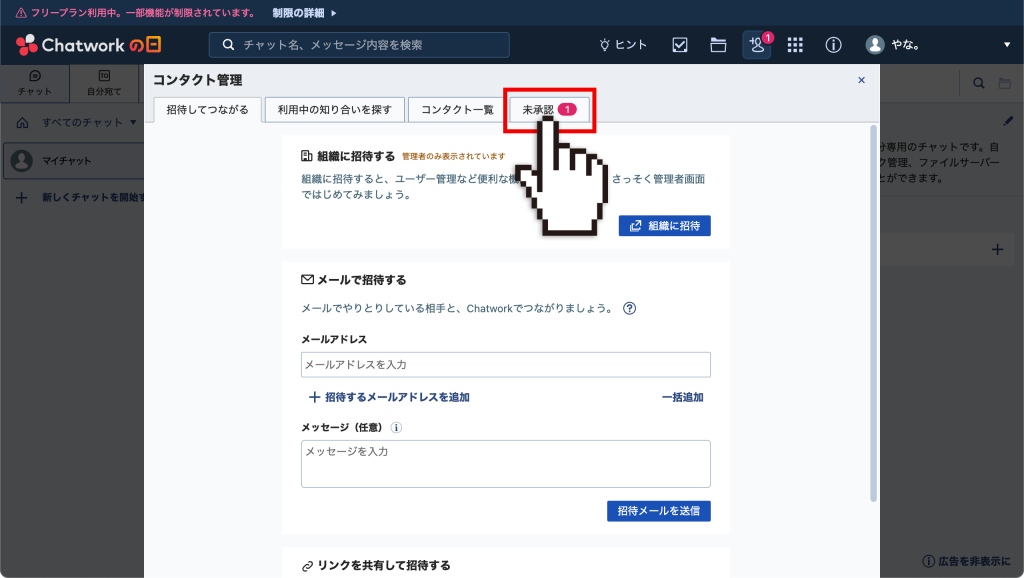
【コンタクト管理】をクリック。
この画面が表示されるので【未承認】タブをクリックして表示。
【承認する】をクリック。
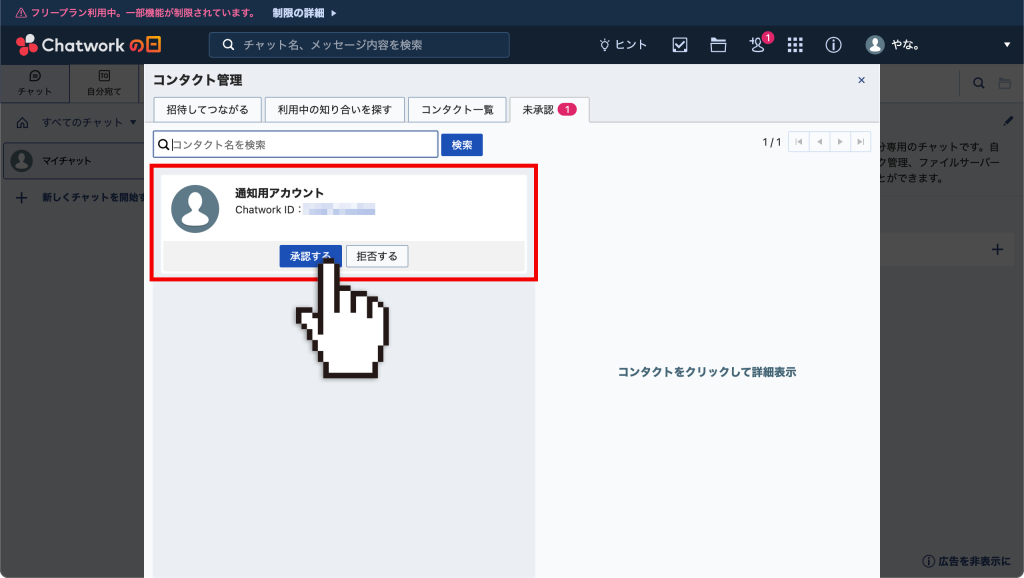
この画面に戻される。
※【コンタクト管理】の右上に表示されていた❶は消える。

これで紐づけは完了。
⑨ (必要なら)グループチャットを新規作成
⑨-1 【新しくチャットを開始する】
自分だけなら不要。
数名で運用したい場合は【 新しくチャットを開始する】>【グループチャットを新規作成】で追加。
※メインアカウントでつくっても通知用アカウントでつくってもOKだけど、この流れでやったほうがミスが少なそう。
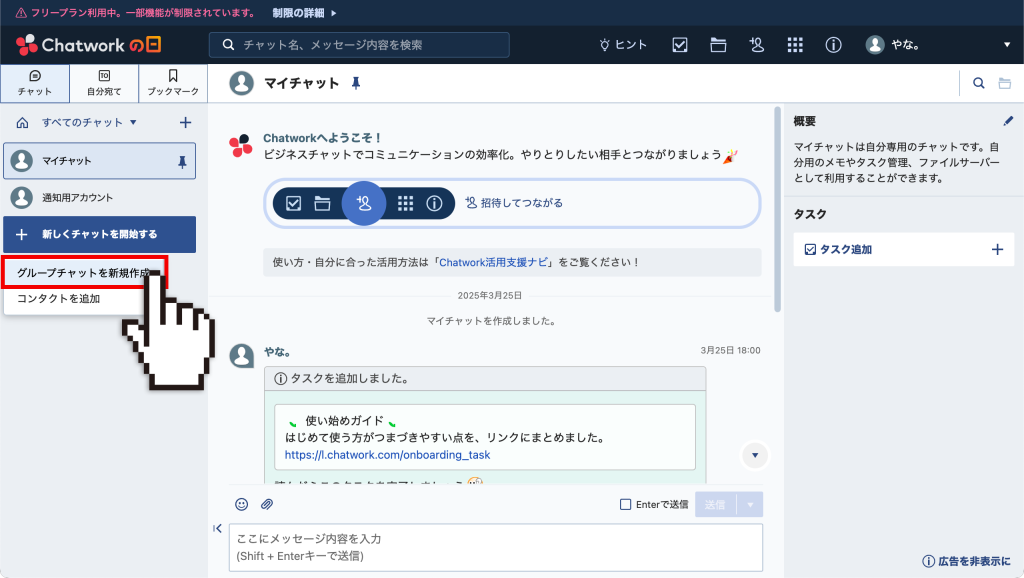
⑨-2 チャットを設定する
例として「プロライン通知用チャット」を追加。
❶【チャット名】を設定。
❷【概要】はお好みで。
❸【メンバー】タブに表示されている、一緒に運用したいアカウントのチェックボックスにチェックを入れる。
❹のチェックは外して良さそう。
❺【作成する】をクリック。

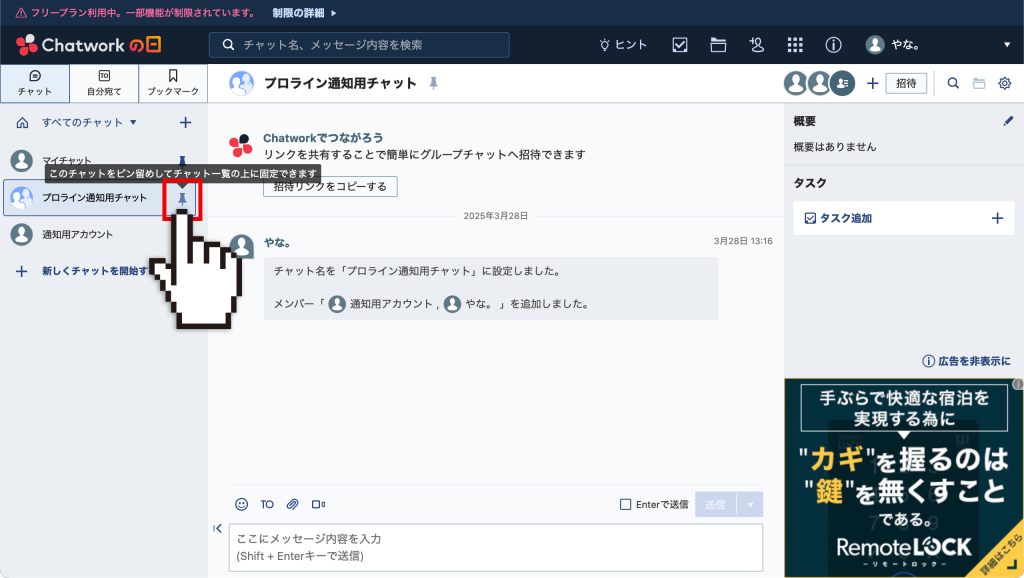
新規グループチャット「プロライン通知用チャット」が設置できて、メンバーにメインアカウントと通知用アカウントが追加された。
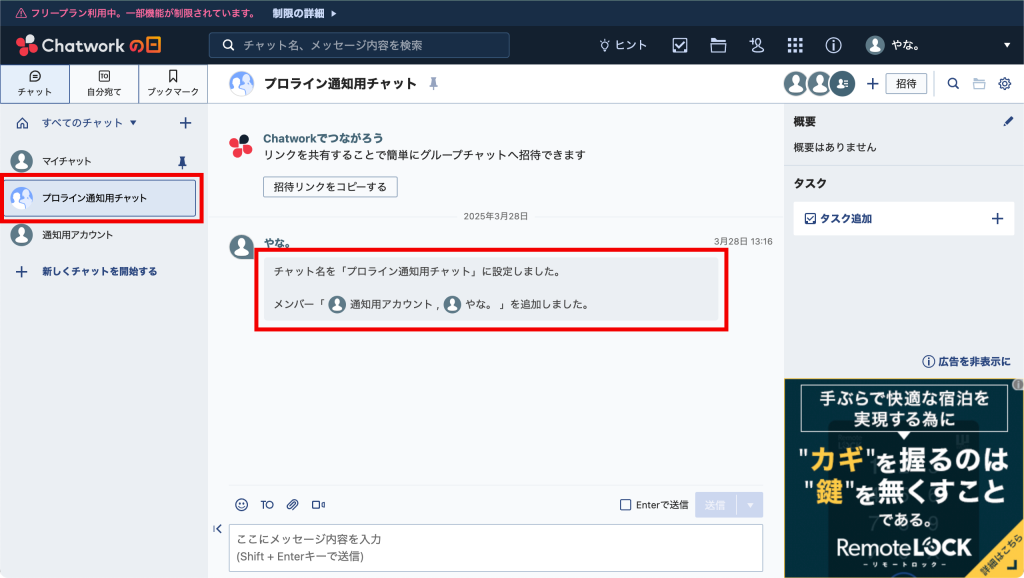
「プロライン通知用チャット」をピン留め しておくと見やすい。
⑩ APIトークンを設定
⑩-1 プロラインに戻ってAPIトークンをペースト
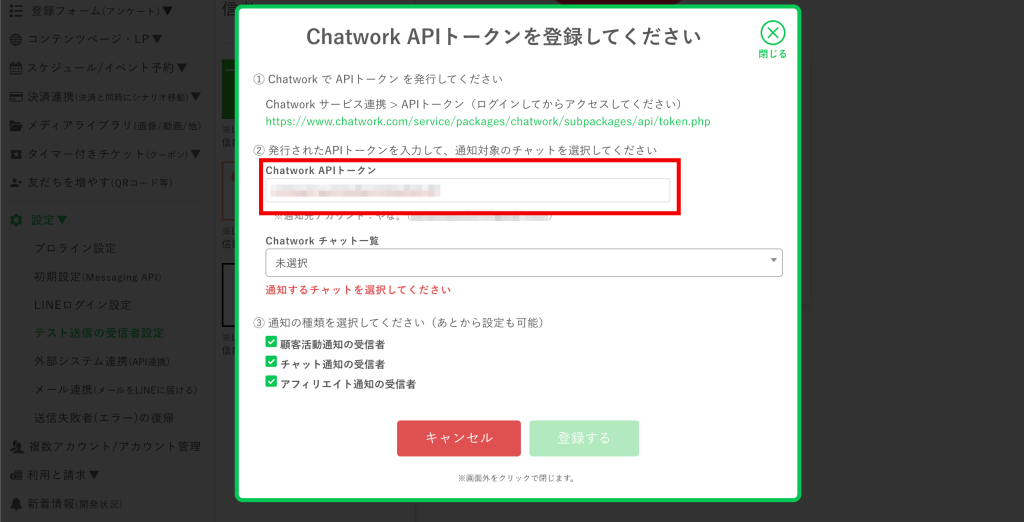
⑦-4でペーストしておいたAPIトークンをコピーしたら、②で開いておいたプロラインの画面に戻って、画面内②の【Chatwork APIトークン】の枠内へペースト。
⑩-2 Chatwork チャット一覧を指定
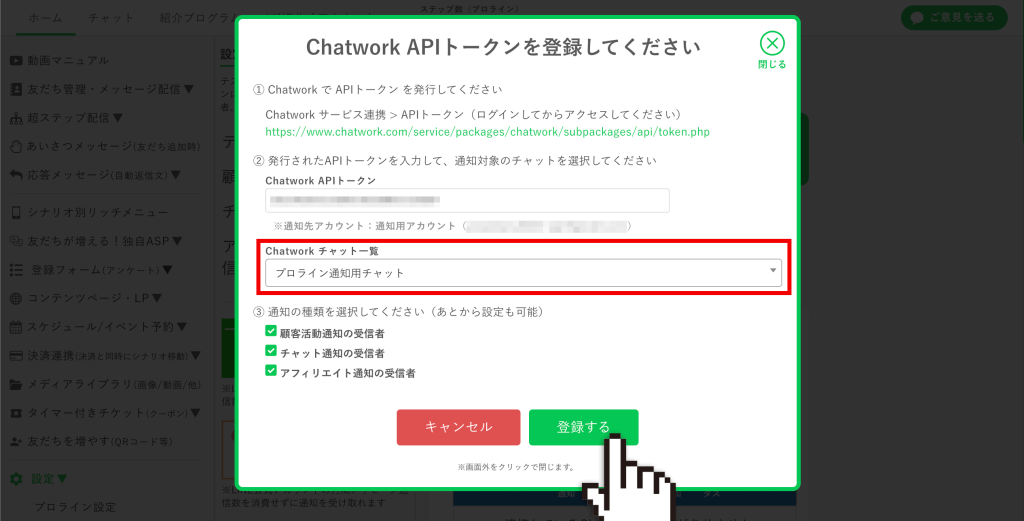
【Chatwork チャット一覧】で通知したい個人またはグループを指定して【登録する】。
※今回でいうと、通知先が自分だけなら「やな。(個人名)」を選択。他にも通知先を設定する可能性があるなら「プロライン通知用チャット(グループ名)」を選択。
※画面内③の【通知の種類】はお好みで。デフォルトで全部チェックが入ってるからそのままでもOK。
⑪ 設定できていることを確認
⑪-1 登録後に自動で表示されるページでザッと確認
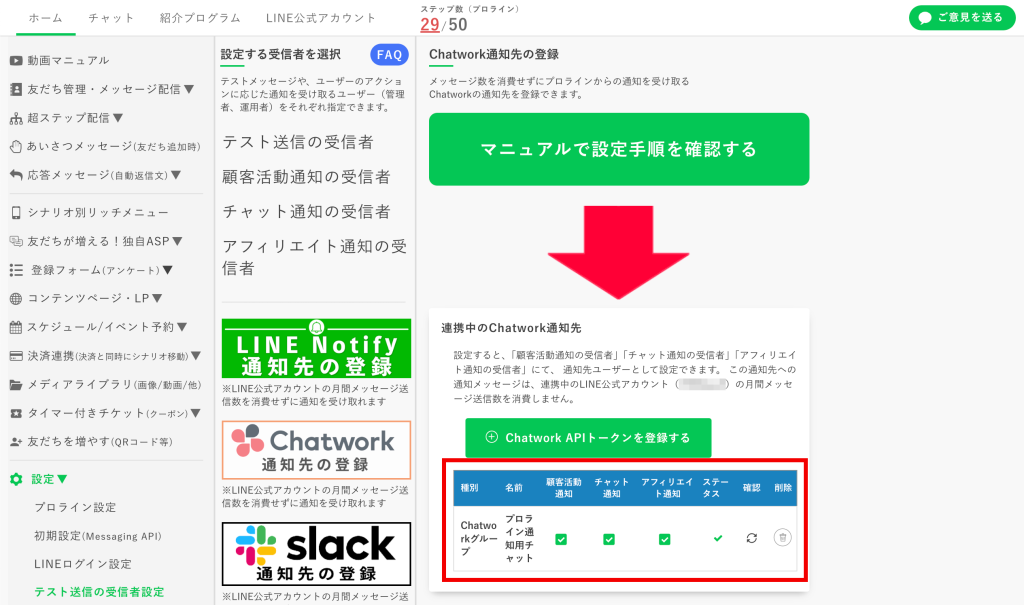
登録後に自動で表示されるページはこんな感じ。
※設定通りにチェックが付いているかを念のため確認。
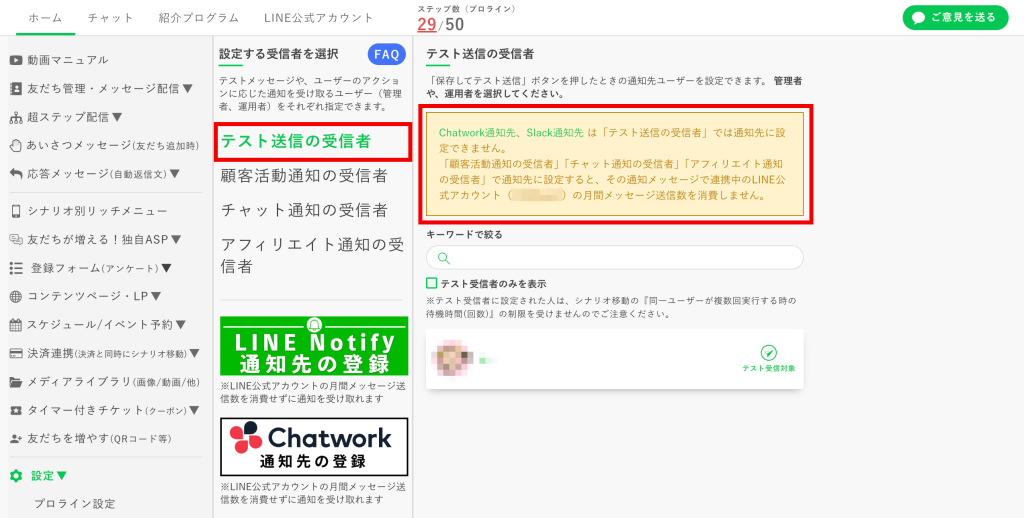
【テスト送信の受信者】では確認できないので注意。
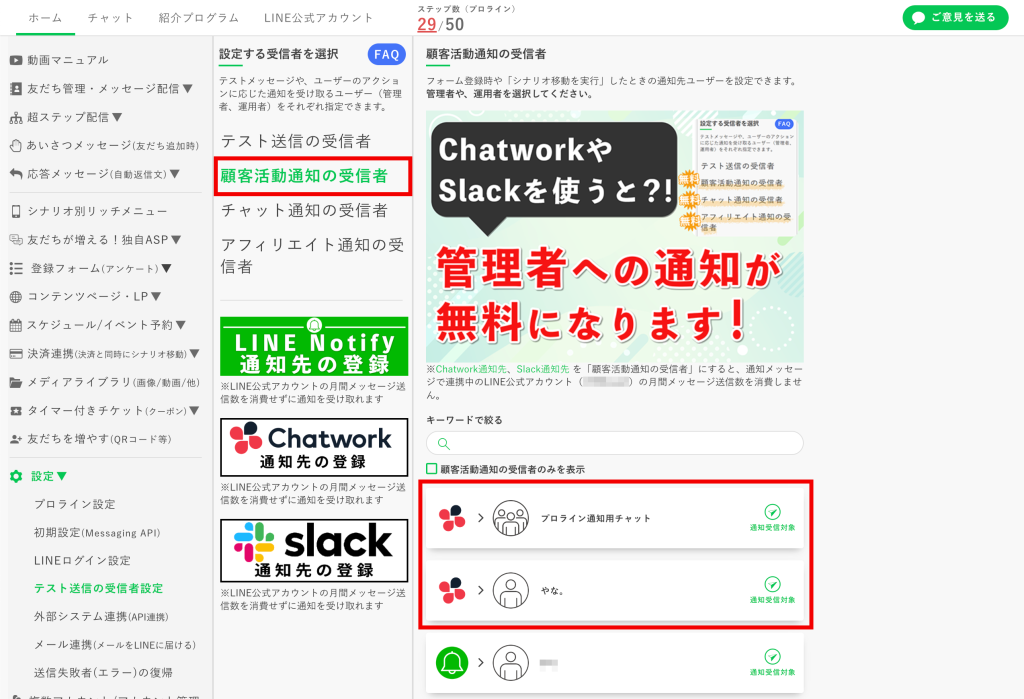
⑪-2 【顧客活動通知の受信者】で確認
【顧客活動通知の受信者】はこんな感じに追加されてるはず。
「プロライン通知用チャット」はグループなので3人のアイコン。
「やな。」は個人なので1人のアイコン。
参考用に両方残してあるけど、どちらかがあればOK。
※右側の赤枠の下はLINE Notifyの設定。このまま残しておいてもまぁ問題はなさそう。
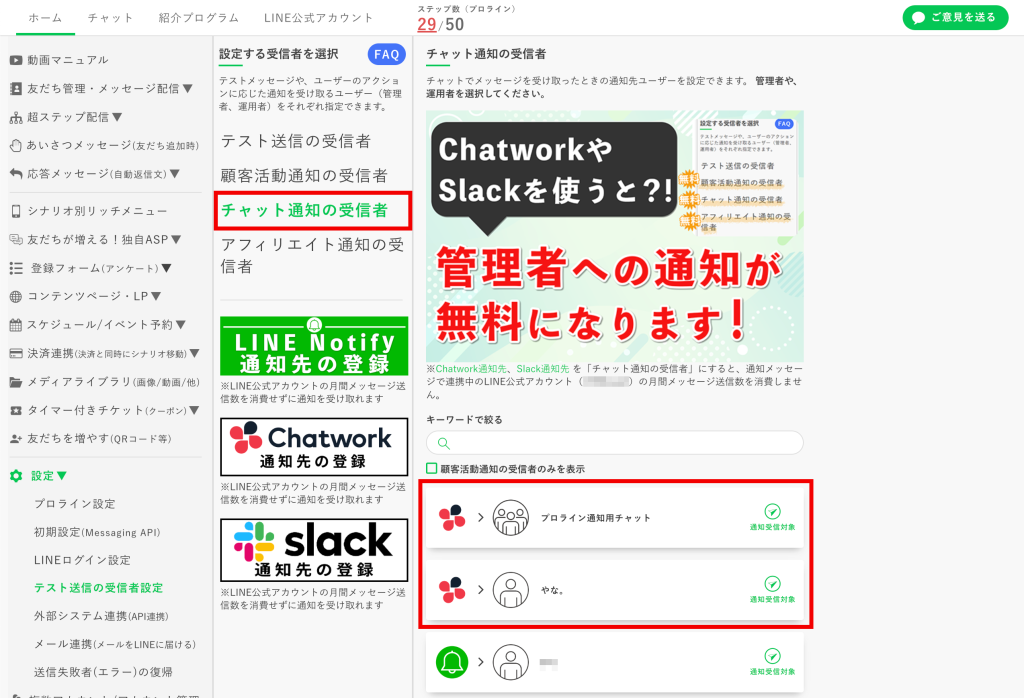
⑪-3 【チャット通知の受信者】で確認
【チャット通知の受信者】はこんな感じに追加されてるはず。
「プロライン通知用チャット」はグループなので3人のアイコン。
「やな。」は個人なので1人のアイコン。
参考用に両方残してあるけど、どちらかがあればOK。
※右側の赤枠の下はLINE Notifyの設定。このまま残しておいてもまぁ問題はなさそう。
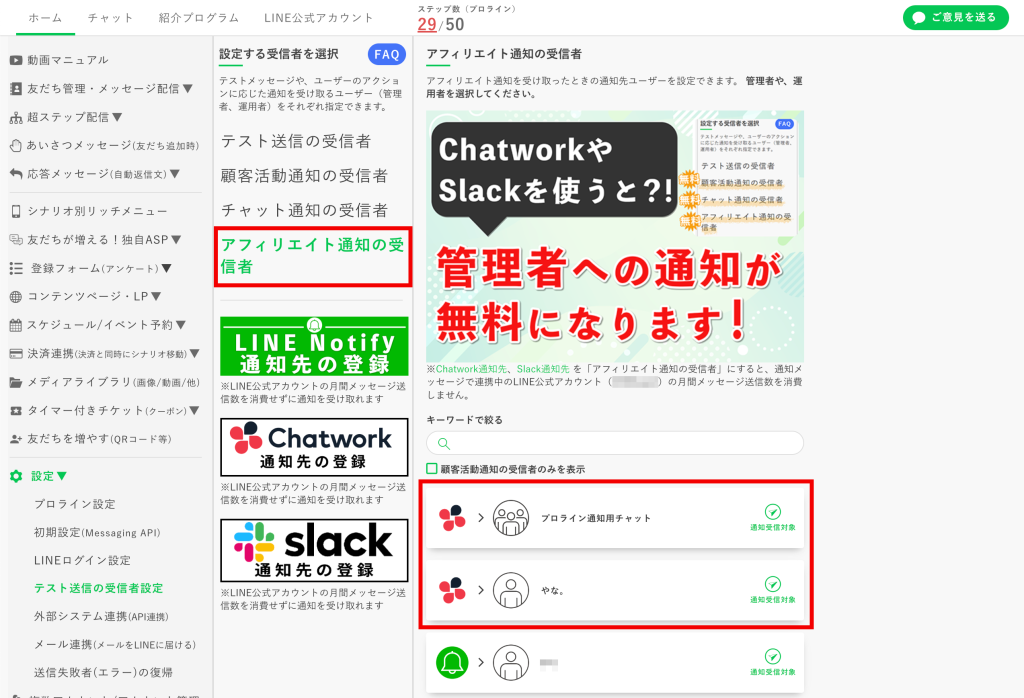
⑪-4 【アフィリエイト通知の受信者】で確認
【アフィリエイト通知の受信者】はこんな感じに追加されてるはず。
「プロライン通知用チャット」はグループなので3人のアイコン。
「やな。」は個人なので1人のアイコン。
参考用に両方残してあるけど、どちらかがあればOK。
※右側の赤枠の下はLINE Notifyの設定。このまま残しておいてもまぁ問題はなさそう。
⑫ チャットを送って動作チェック
これがいちばん重要!
チャットを送ってちゃんと通知が来ることを確認!
⑫-1 チャットを送ってみる
チャットを送信。
「テスト」とかでOK。
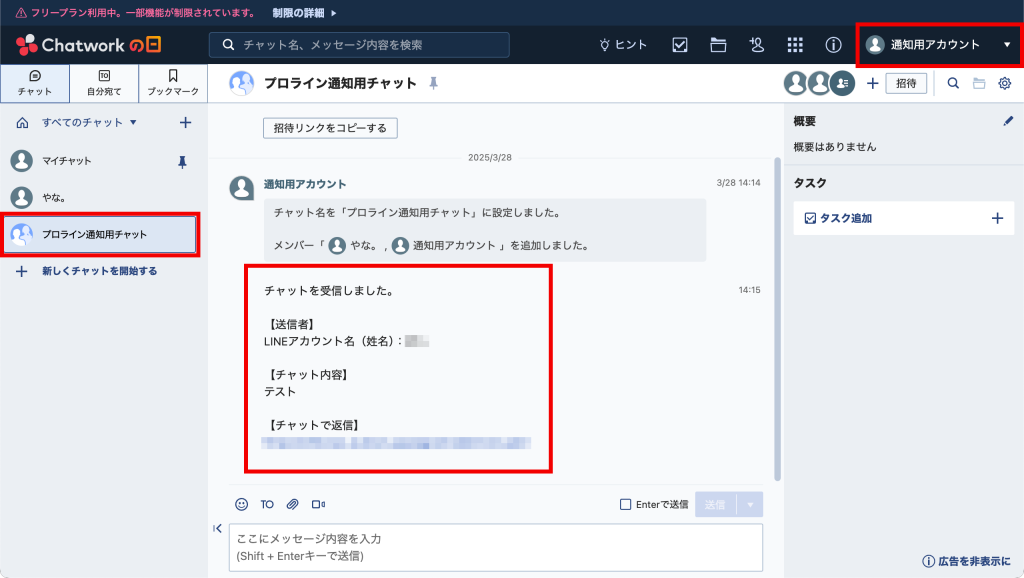
⑫-2 「通知用アカウント」でチェック
「通知用アカウント」でチェックしたらこんな感じで受信。
※「プロライン通知用チャット(グループ)」のみ作動中にしてある。
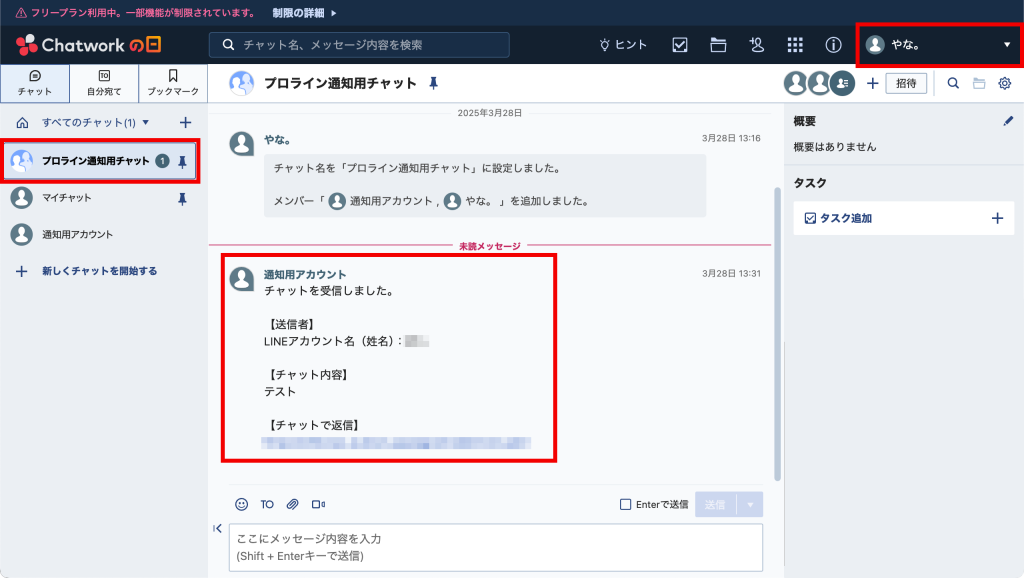
⑫-3 メインアカウントでチェック
「やな。」(メインアカウント)でチェックしたらこんな感じで受信。
※グループにしてある場合は両方に届くからどちらかだけ気にしておけば大丈夫そう。
※個人に設定した場合はメインアカウントでチェック!
⑫-4 スマホでチェック
スマホにはこんな感じで通知が届く。
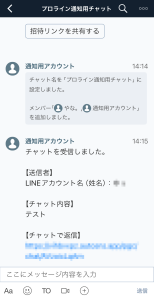
ブラウザやアプリ自体の設定で「通知しない」になっていると、プロラインからのアクションに関する通知を受信することはできていても Chatwork 自体の着信通知ができない。
つまりはホーム画面などで表示上わからないので、Chatwork 自体の設定も要チェック。

もし「さっきは届いてたのに届かなくなった」場合は、プロラインの【チャット通知の設定】を見直して!(解説記事はあとで書く)
ちゃんと通知が来たのを確認できたら終了!ヽ(´∀`)ノ
おつかれさまでした *・゚゚・*:.。..。.:*・゚(n’∀’)η゚・*:.。..。.:*・゚゚・*

[追記]【Chatwork】フリープランの主な制限内容
- メッセージ閲覧:直近40日以内
- ユーザー数:100人まで/組織
- ストレージ:10GB/組織
- コンタクト数:組織外 20人/1ユーザー
【Chatwork】の料金プランもチェック!
このページからプロラインフリーに登録すれば、
私が無料で導入サポートヽ(・∀・)ノ
どちらか選んで友だち登録する

不備不足不明瞭などあれば教えてください(,,•ω•,,)