
【2025.1.16追記:注意!】公開当初は⑤[チケット]の設定でチケットのアクセス制限を利用していたけど、【特定のシナリオにいない人を制限】ではダメなことが判明(´Д`)
【特定の属性タグを持たない人を全て制限】の利用を推奨します!
※「シナリオでのアクセス制限ではダメな理由」は他の機能の設定でも関わってくるので重要
LINE公式にデフォルトで用意されているのはスタンプカード。
「オンラインで使えるスタンプカードじゃなくてオンラインで使える回数券が欲しいんだよ!(#゚Д゚)」というそこのあなた!
「アプリとかミニアプリはお客様から毛嫌いされちゃうからホントはLINEで完結させたいなぁ〜」ってうっすら思ってたあなた!
回数券だけのサービスにお金を払おうとしてるそこのあなたも!
プロラインフリーなら無料でデジタル回数券が作れる!ヽ(・∀・)ノ



ステップ数[1]で作る【完全マニュアル】
LINEでデジタル回数券を作ろう!(2025.1.22全面改訂)
先に言っておくと、正直ちょっと手間はかかる。
でも回数券“だけ”にお金を払うのはもったいない!
プロラインなら顧客管理の一貫としてデジタル回数券も作れる。
慣れてしまえばチャチャッと作れるから、とりあえず順番通りにやってみよう!
※ネット決済をするなら先に【決済連携】をしておいたほうが良い。現地決済とか「とりあえず回数券の仕組みだけ作ってプレゼンしたい」とかなら連携不要(・∀・)b
※やり方はいくつか考えられるので、これはあくまでもそのうちのひとつ。
「プロラインの機能をガッツリ利用したい!」って場合は

「うちのお客様はみんなすぐに予約してくれるからリマインドはいらない」って場合は
▼ 例として“スピードコース”というコースの5回分の回数券を作っていくよヽ(・∀・)ノ ▼
《なぜ5回分なのか》
3回目あたりでなぜか挙動がおかしくなることがあったので少し余裕を持たせての数字。4回でもOK。余力があるなら or 練習じゃなくて本番なら、最初から必要回数分を作ろう
要素は【⓪属性タグ】【①シナリオ】【②完了ページ】【③フォーム送信完了メッセージ】【④コンテンツページ】【⑤チケット】の6つ
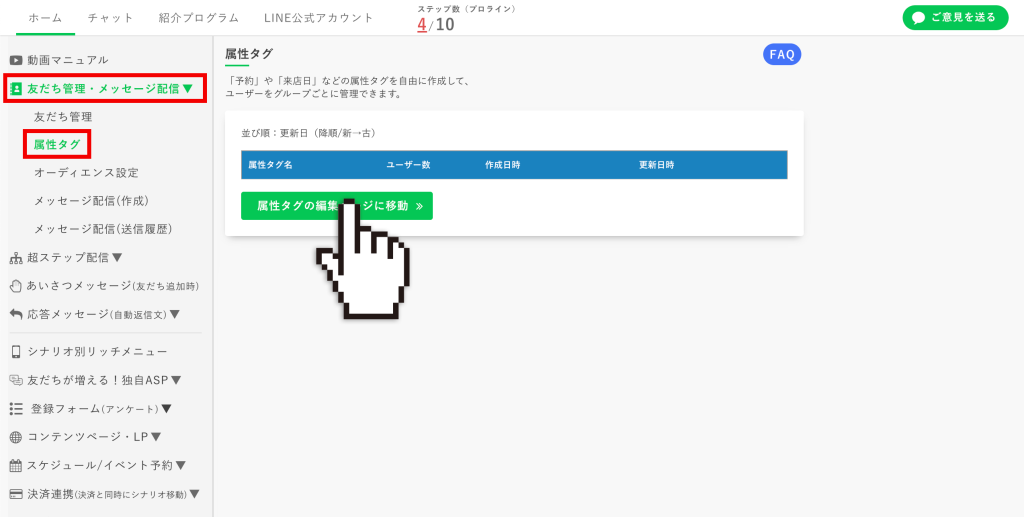
⓪【属性タグ】の設定
⓪-1 属性タグの作成
[属性タグの編集ページに移動]をクリック。
[作成]をクリック。
![回数券の作り方:[作成]ページに移動](https://proline.yanamaru.jp/wp-content/uploads/2025/01/ticket_00-01-01-1024x541.png)
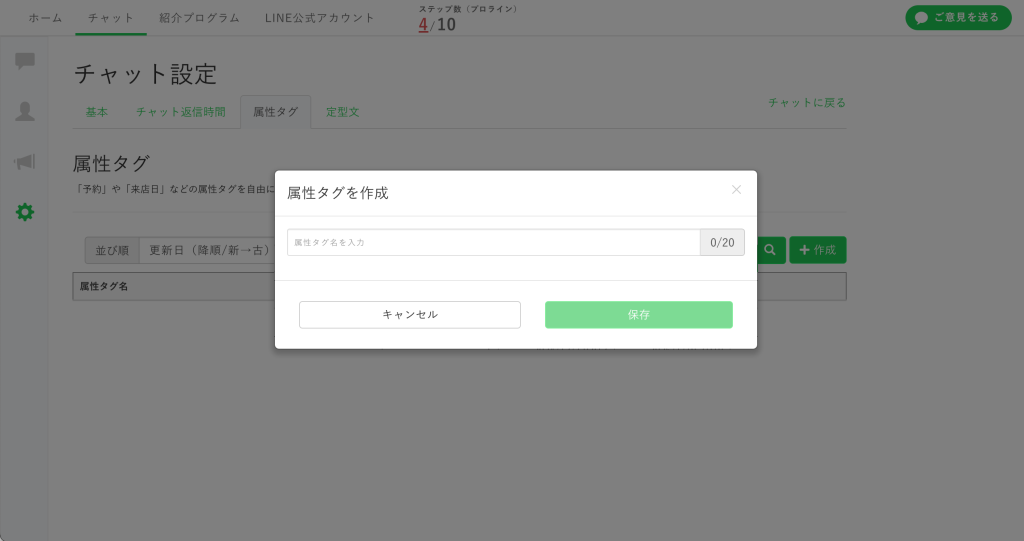
属性タグとしてわかりやすい名前を入力して保存。
※ここでは“スピード5回券購入”と設定。
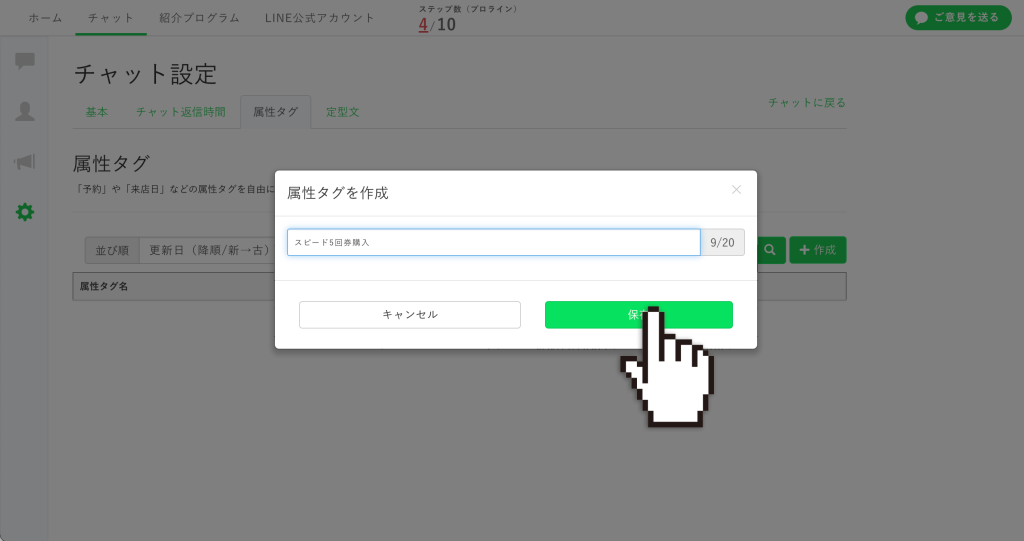
⓪-2 必要な分を用意
今回必要なのは、“回数券購入”と“1〜5枚目の使用”がそれぞれわかるもの。計6つ。
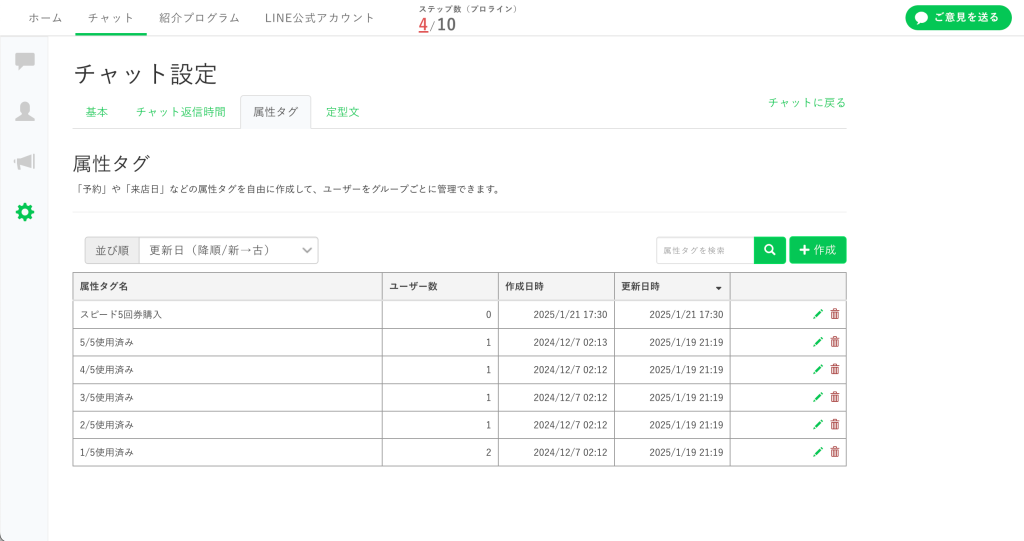
これで ⓪【属性タグ】の設定は終了!٩(ˊᗜˋ*)و
①【ステップ配信シナリオ】の設定
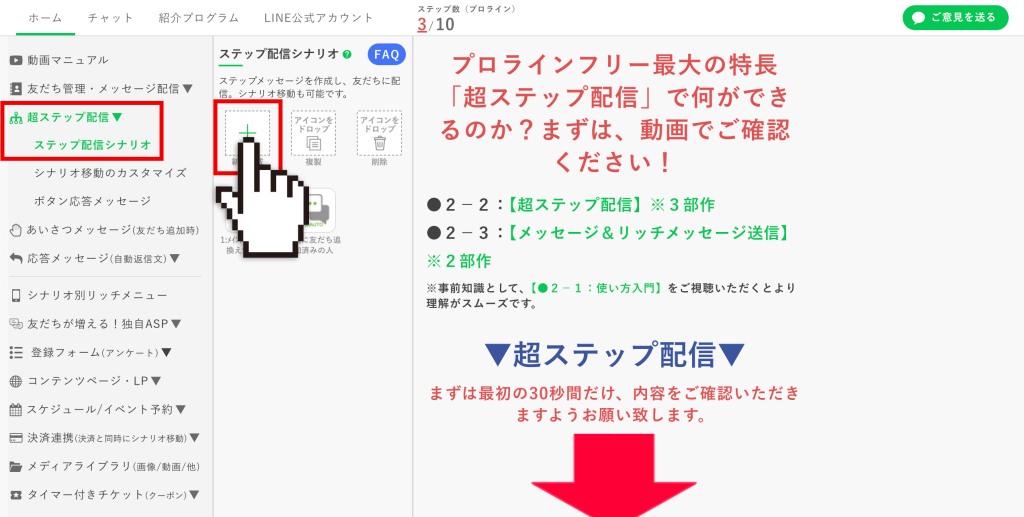
①-1 まずは【新規作成】でシナリオを1つ作成
①-2[チケットを購入した人]のシナリオ設定
❶シナリオにわかりやすい名前をつける。
※ここでは“スピード(5回分)を購入した人”と設定。他の箇所で選択するとき名前が途中から省略されることがあるからできるだけ短くてわかりやすい名前をつける。
❷【このシナリオ登録時に適用されるリッチメニュー】を設定。
※変えたい場合は適宜変える。
![回数券の作り方:[チケットを購入した人]のシナリオ設定](https://proline.yanamaru.jp/wp-content/uploads/2025/01/ticket_01-02-1024x517.png)
①-3【新規メッセージ】を追加
【新規メッセージ】をクリックして【ステップ01】を追加。
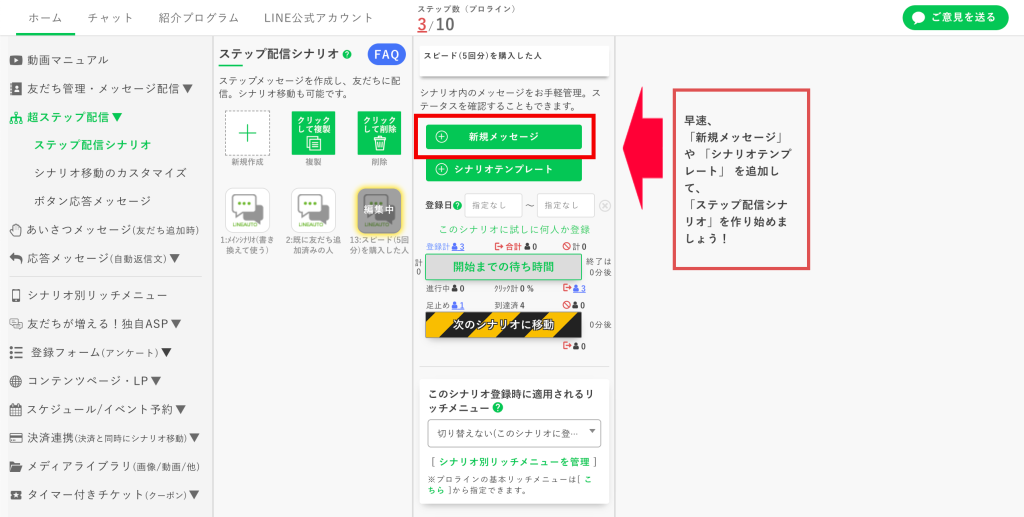
①-4【新規メッセージ】を編集
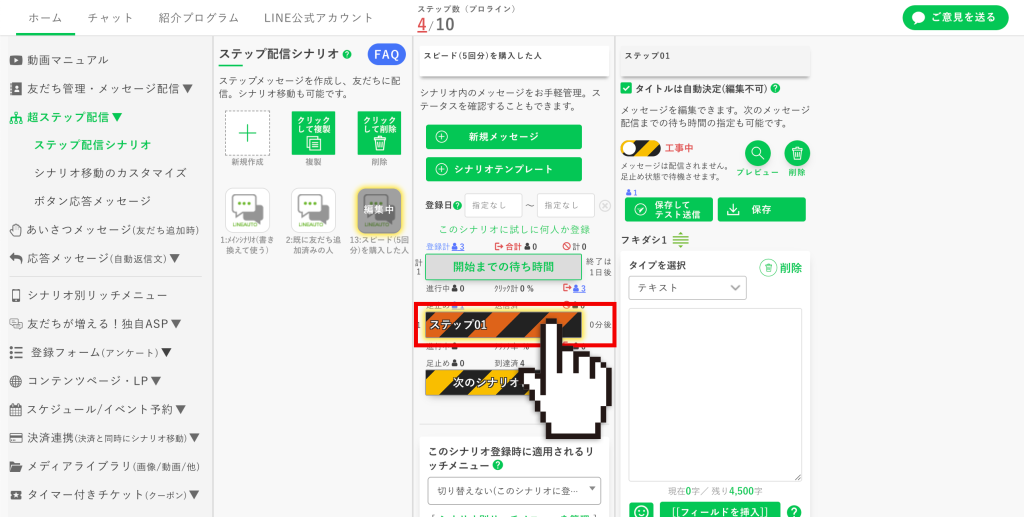
【ステップ01】をクリックして、画面右側に項目の詳細を表示させる。
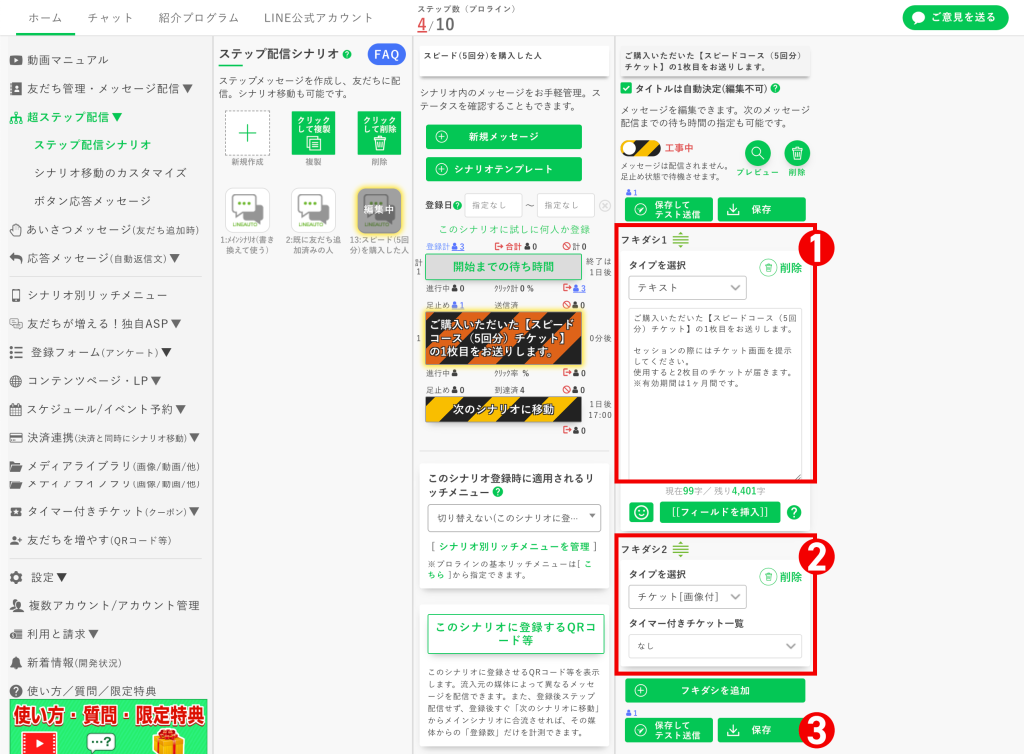
❶【フキダシ1】には[テキスト]で、購入のお礼とかチケットの説明などを入力。
❷【フキダシを追加】して、【フキダシ2】は[チケット(画像付)]を選択(*チケットは後で作成)。
❸適宜【保存】
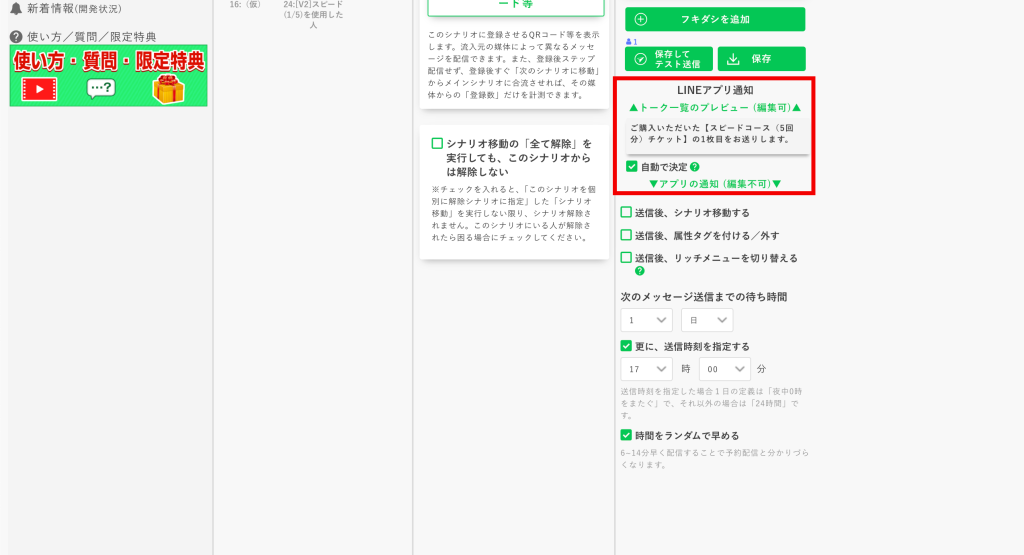
【LINEアプリ通知】はそのままでもOK。適宜変更。
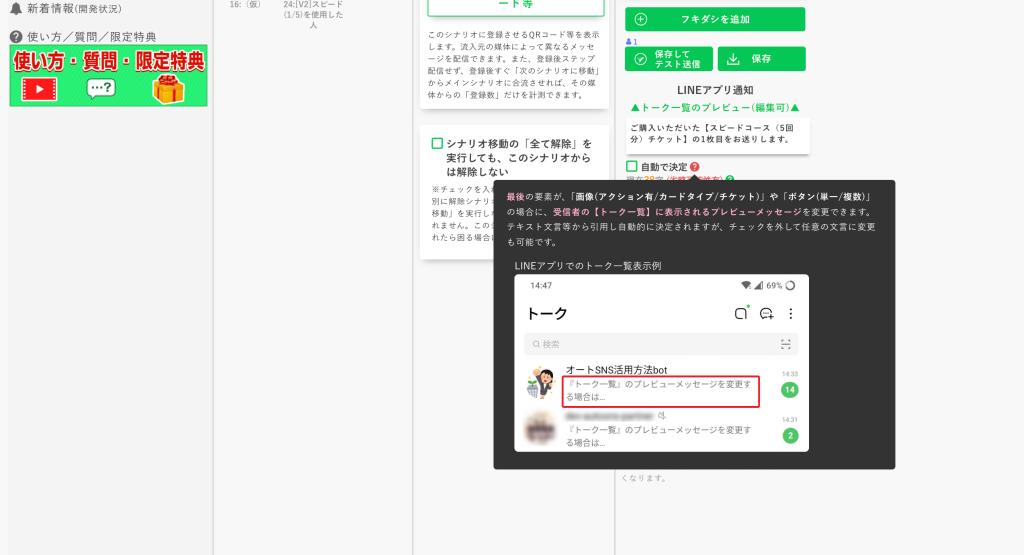
※【▼トーク一覧のプレビュー (編集可)▼】はLINEのトーク通知で表示される文字。変更したい場合は【自動で決定】のチェックを外す。この項目はデフォルトでは非表示。文字列をクリックすると表示される。
注釈は の上にマウスを持っていくと表示される。
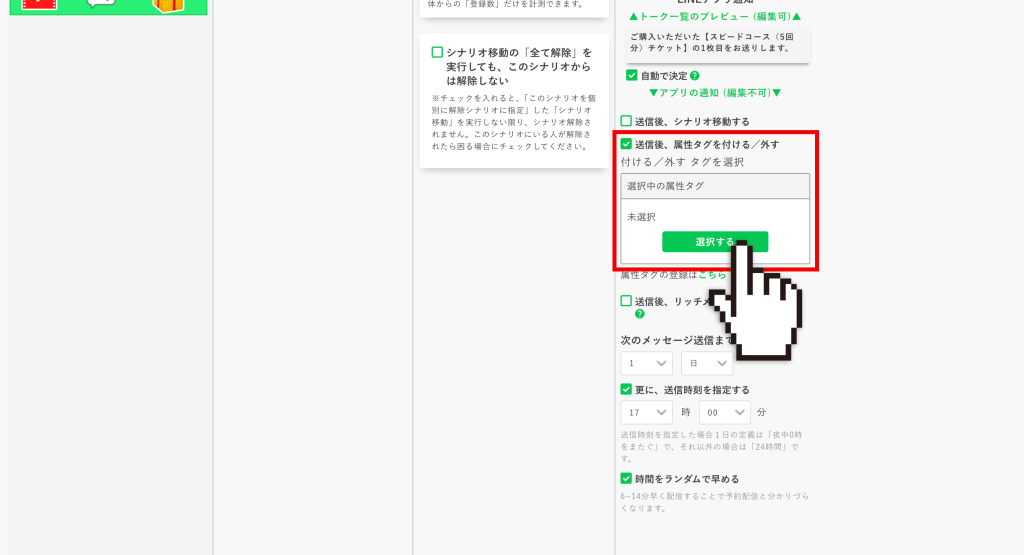
【 送信後、属性タグを付ける/外す】のチェックを付けて、【選択する】をクリック。
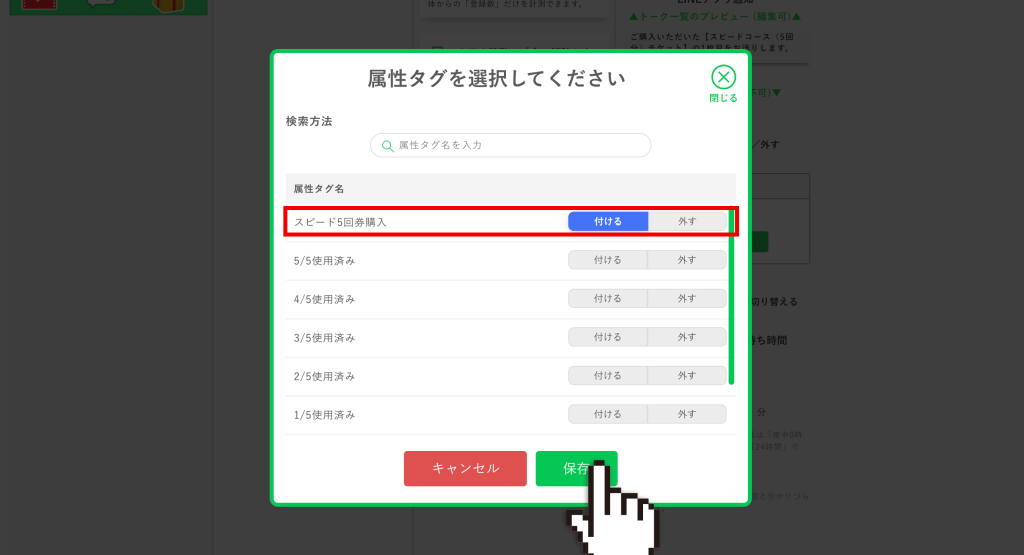
⓪-1で作った“スピード5回券購入”の[付ける]をクリックして【保存】。
こんな感じ。

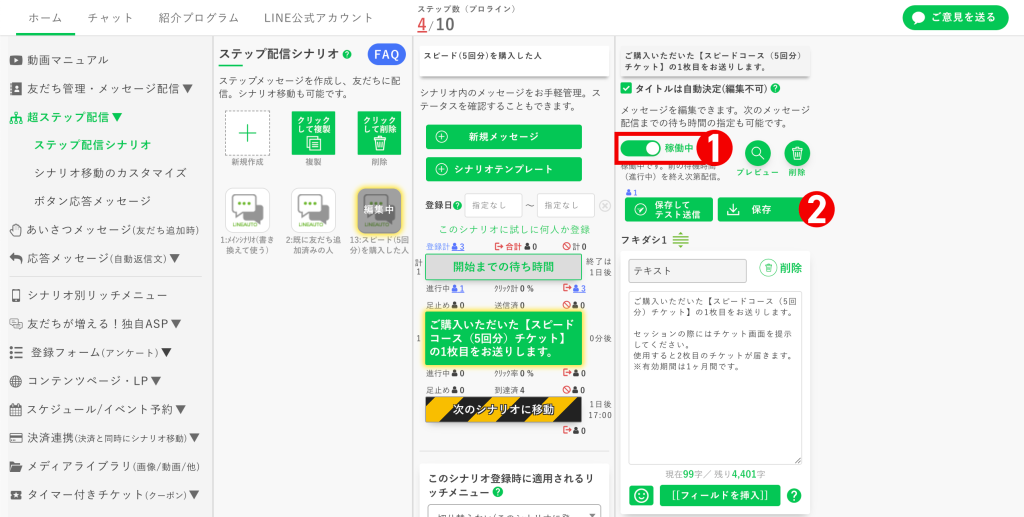
❶【稼働中】にする。
❷忘れずに【保存】
①-5[チケットを使用した人]用のシナリオを作成
【新規作成】または①-2を【複製】して、[1回目のチケットを使用した人]用のシナリオを作成。
![回数券の作り方:【新規作成】して、[1回目のチケットを消費した人]用のシナリオを作成](https://proline.yanamaru.jp/wp-content/uploads/2025/01/ticket_01-02-05-1024x517.png)
※【このシナリオ登録時に適用されるリッチメニュー】が[購入した人]と同じなら複製したほうが楽。ただし、【複製】をすると【メッセージ】も複製されるので不要なメッセージを削除する必要がある。1つ【新規作成】してリッチメニューを修正してから【複製】するのがベストかも。
![回数券の作り方:【複製】して、[1回目のチケットを消費した人]用のシナリオを作成](https://proline.yanamaru.jp/wp-content/uploads/2025/01/ticket_01-03-1024x517.png)
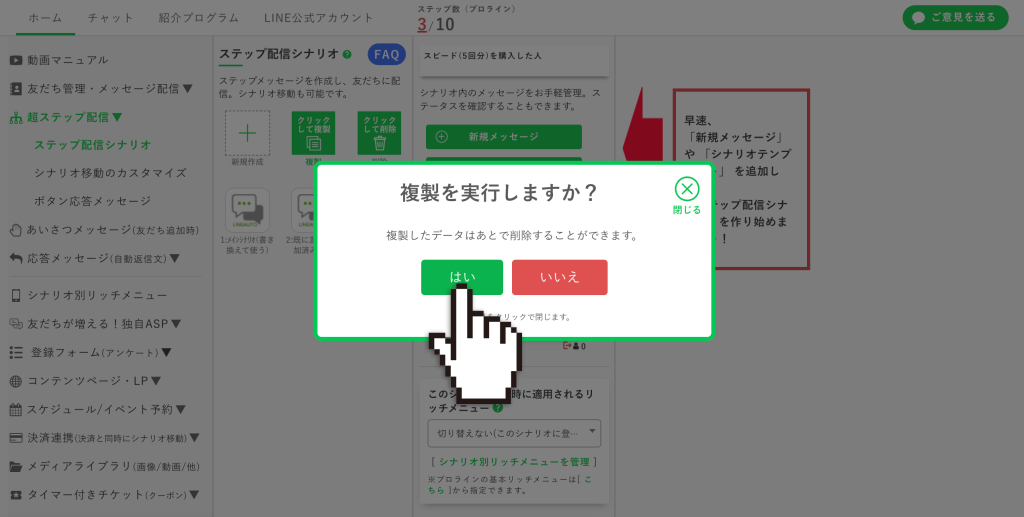
“複製を実行しますか?”→【はい】
①-6[チケットを使用した人]用のシナリオ設定
シナリオにわかりやすい名前をつける。
※今回は“スピード(1/5)を使用した人”と設定。
※【新規メッセージ】は不要。
![回数券の作り方:[チケットを使用した人]用のシナリオ設定](https://proline.yanamaru.jp/wp-content/uploads/2025/01/ticket_01-04-1024x517.png)
①-7 合計5つになるように4つ複製
“スピード(1/5)を使用した人”を1つ複製したら“[V2]スピード(1/5)を使用した人”ができる。
新しくできた“[V2]スピード(1/5)を使用した人”を選択したままどんどん複製しても良いけど、ここではシナリオしか作らないので、作りながら名前も変えていったほうが間違いが少なくてオススメ。
“スピード(5/5)を使用した人”まで作る。
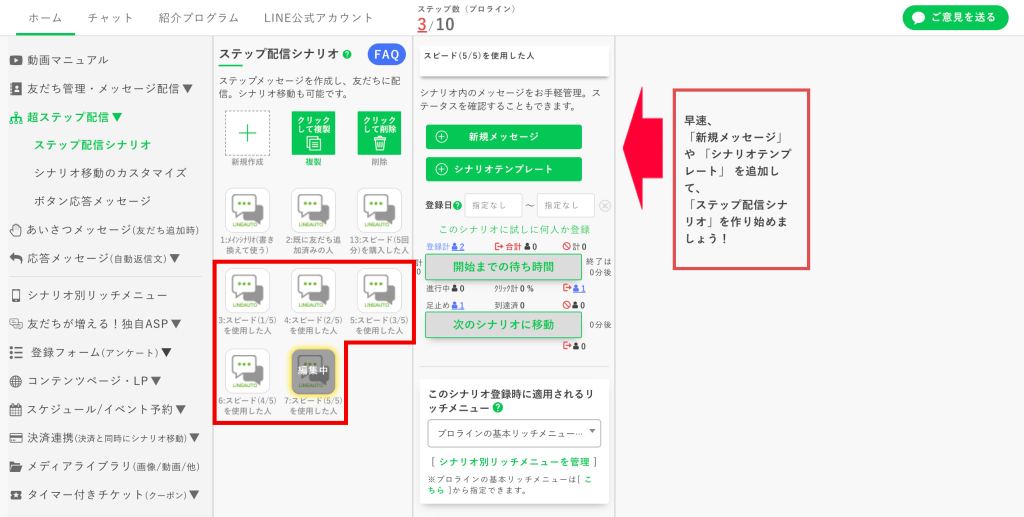
①-8 チケット購入した人の【シナリオ移動のカスタマイズ】の設定
①-2で作った“スピード(5回分)を購入した人”を選択して、“チケットを購入した人”用の設定を確認していくよ!
❶の3項目は、お好みで。
※LINEで通知する場合はLINE公式で通数としてカウントされるから【LINE Notify】を設定しておく!
❷【登録シナリオ】のチェックは外したまま。
❸【解除シナリオ】の【全て解除】のチェックは外す。
❹忘れずに【保存】!
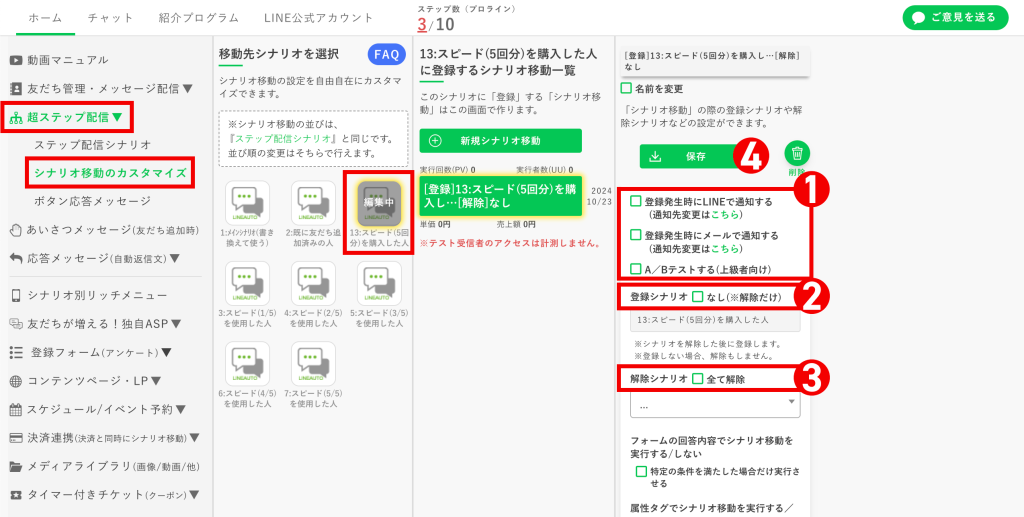
①-9 チケット使用した人の【シナリオ移動のカスタマイズ】の設定
①-5で作った“スピード(1/5)を使用した人”を選択して、“チケットを使用した人”用の設定を確認していくよ!
❶の3項目は、お好みで。
※LINEで通知する場合はLINE公式で通数としてカウントされるから【LINE Notify】を設定しておく!
❷【登録シナリオ】のチェックは外したまま。
❸【解除シナリオ】の【全て解除】のチェックは外して、[スピード(5回分)を購入した人](=ひとつ前のシナリオ)を選択。
❹忘れずに【保存】!
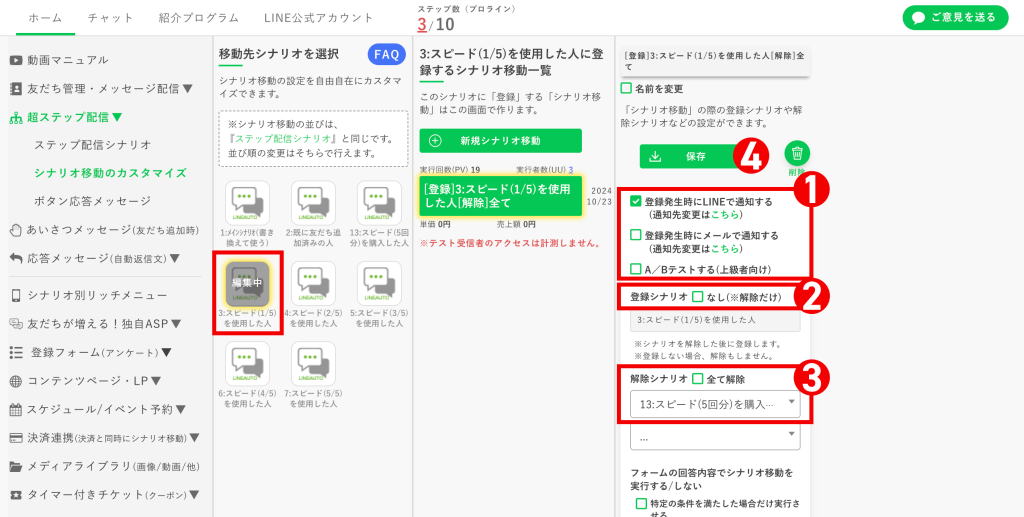
①-10 残りの4つも設定
“スピード(2/5)を使用した人”〜“スピード(5/5)を使用した人”も設定を修正。
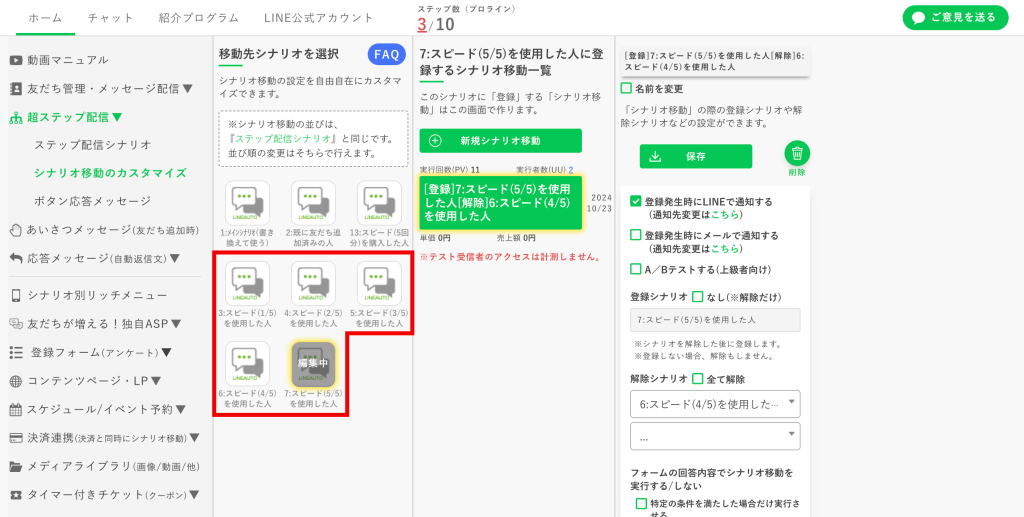
①【ステップ配信シナリオ】の設定はひとまず終了!٩(ˊᗜˋ*)و
②[完了ページ]の設定
②-1 まずは【新規作成】で完了ページを1つ作成
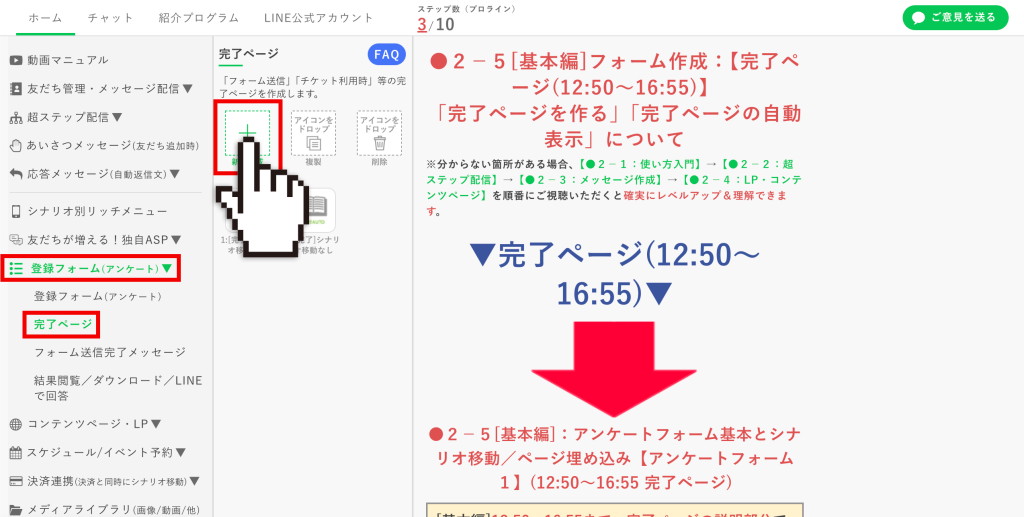
②-2 1枚目の[チケット使用完了ページ]の設定
❶ページにわかりやすい名前をつける。
※ここでは“[完了]スピード(1/5)シナリオ移動なし”と設定。
❷【ページ名(任意)】は任意だけど、ブラウザで表示されるから付けるのを推奨。
※ここでは“おつかれさまでした”にしてる。
※【ページ名(任意)】の注釈は の上にマウスを持っていくと表示される。
❸【万能エディタ】をクリック。
![回数券の作り方:1枚目の[チケット使用完了ページ]の設定](https://proline.yanamaru.jp/wp-content/uploads/2025/01/ticket_02-02-1024x517.png)
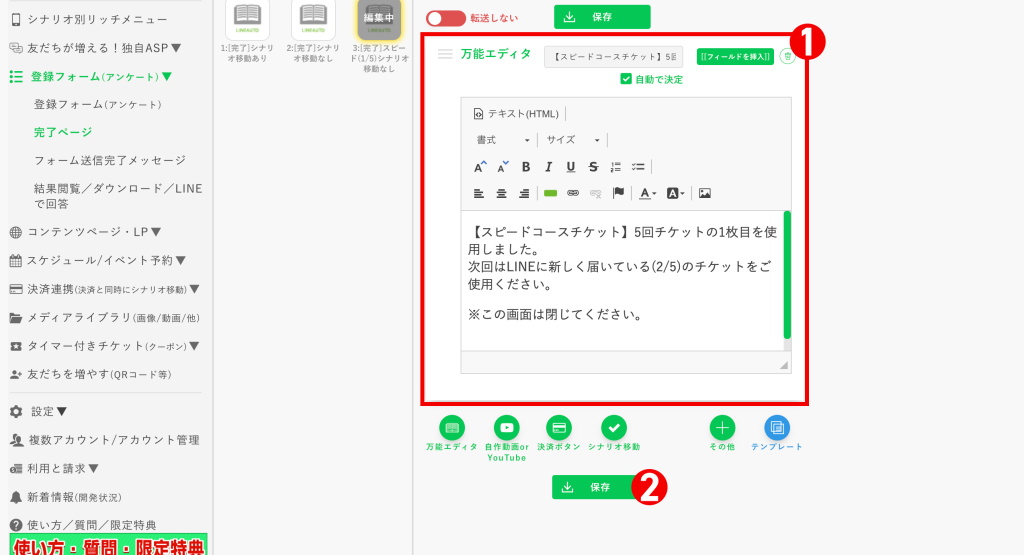
❶【万能エディタ】をクリックして表示されるページの内容を作成。
※装飾に凝りたい場合は1枚目でしっかり作ったほうが後が楽。
❷忘れずに【保存】!
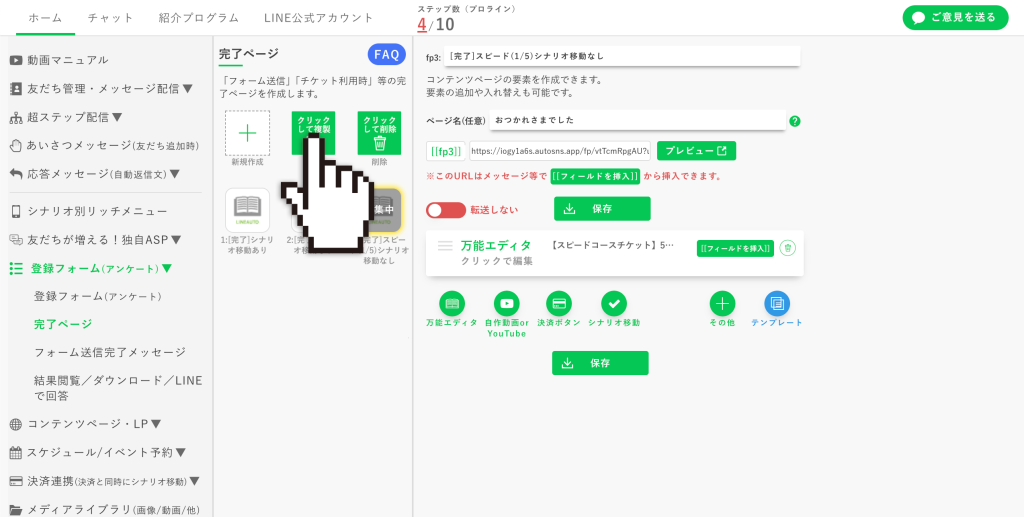
②-3 合計5つになるように4つ複製
②-2を選択した状態で【クリックして複製】。
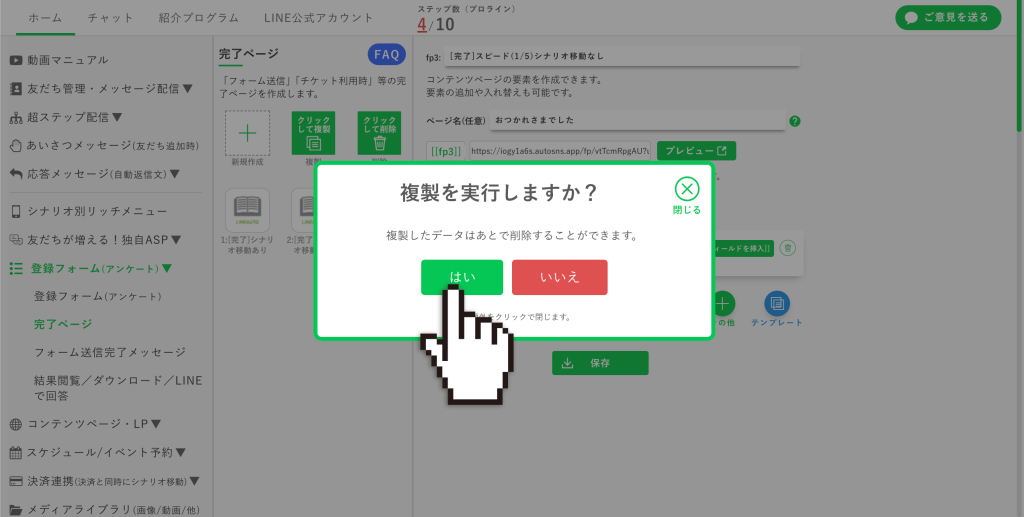
“複製を実行しますか?”→【はい】
“[完了]スピード(1/5)シナリオ移動なし”を1つ複製したら“[V2][完了]スピード(1/5)シナリオ移動なし”ができる。
新しくできた“[V2]”を選択したまま複製してOK。
そのまま“[V5]”まで作る。
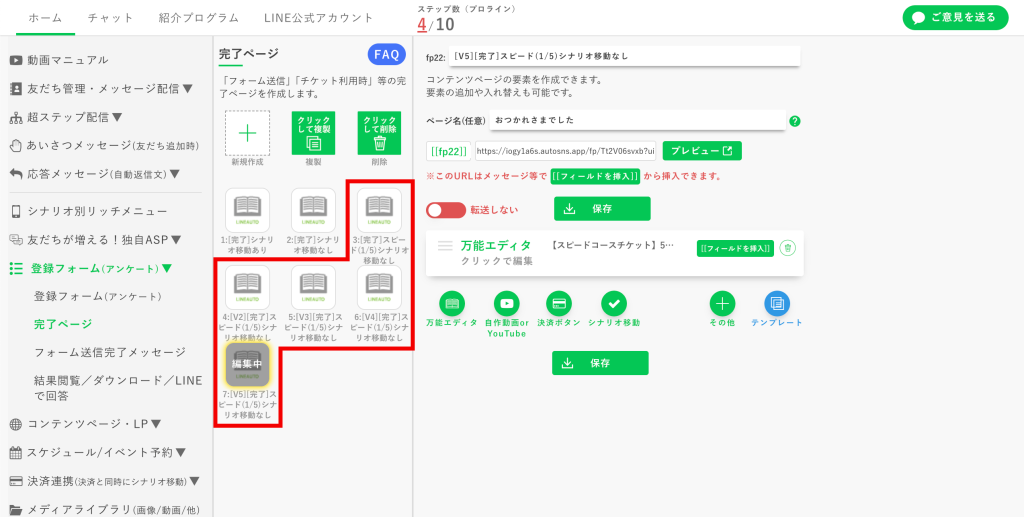
②-4“1/5”になっているところをそれぞれ修正
完了ページの[タイトル]と[メッセージ]内テキストの“1/5”の部分をそれぞれ“2/5”〜“5/5”に修正。
※[V2]〜[V5]もついでにすべて削除。
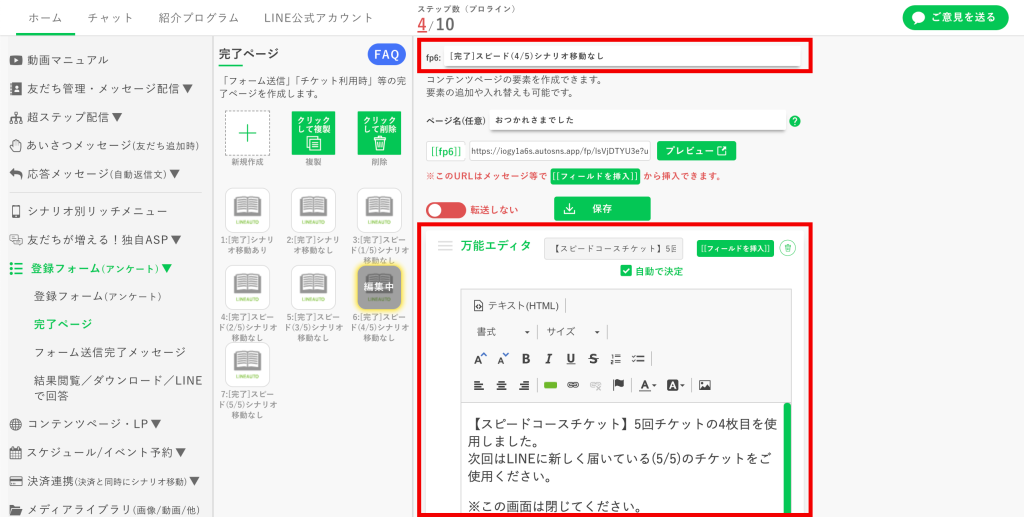
②-5“5/5”だけちょっと特別
最後の1枚なので、メッセージをちょっと変えたり次回用の購入ボタンを設置。
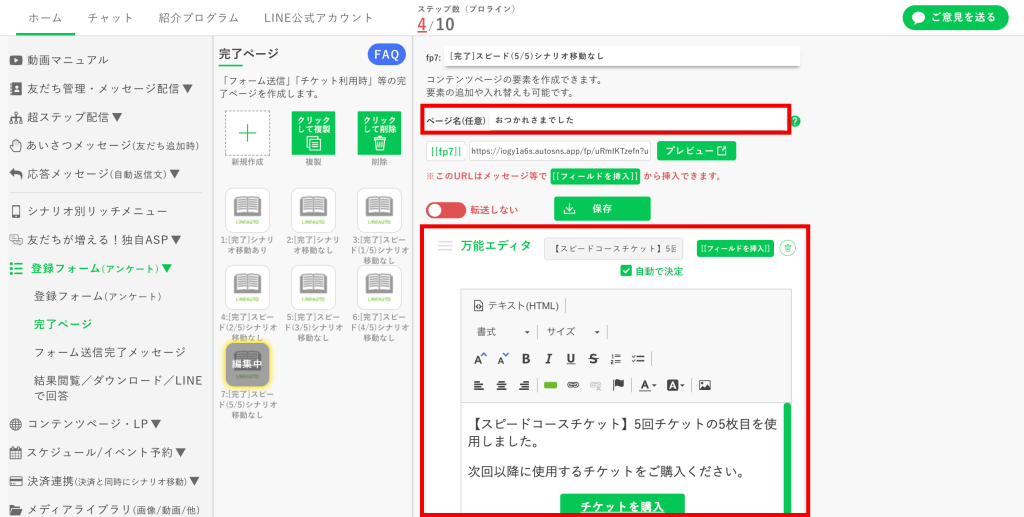
②[完了ページ]の設定は終了! おつかれさま٩(ˊᗜˋ*)و
③[フォーム送信完了メッセージ]の設定
③-1 まずは【新規メッセージ】でフォーム送信完了メッセージを1つ作成
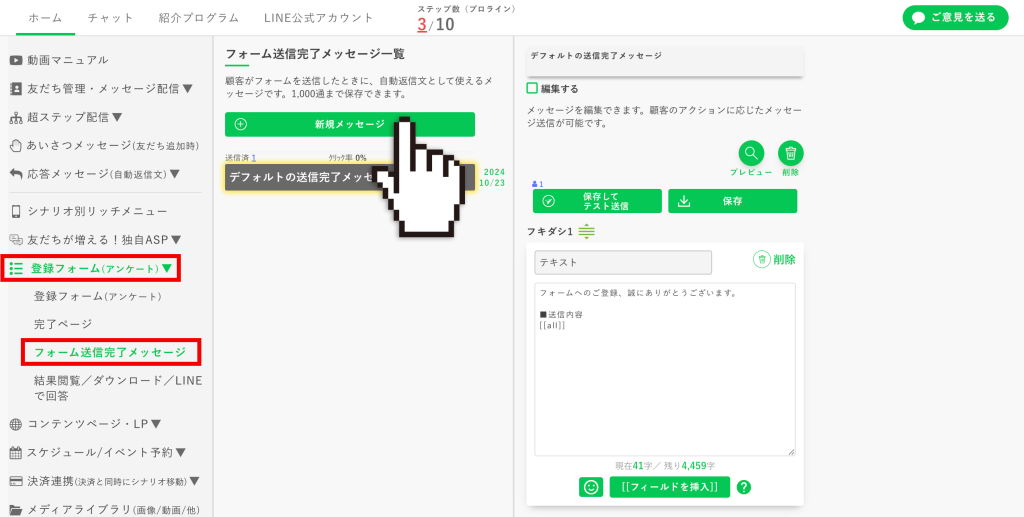
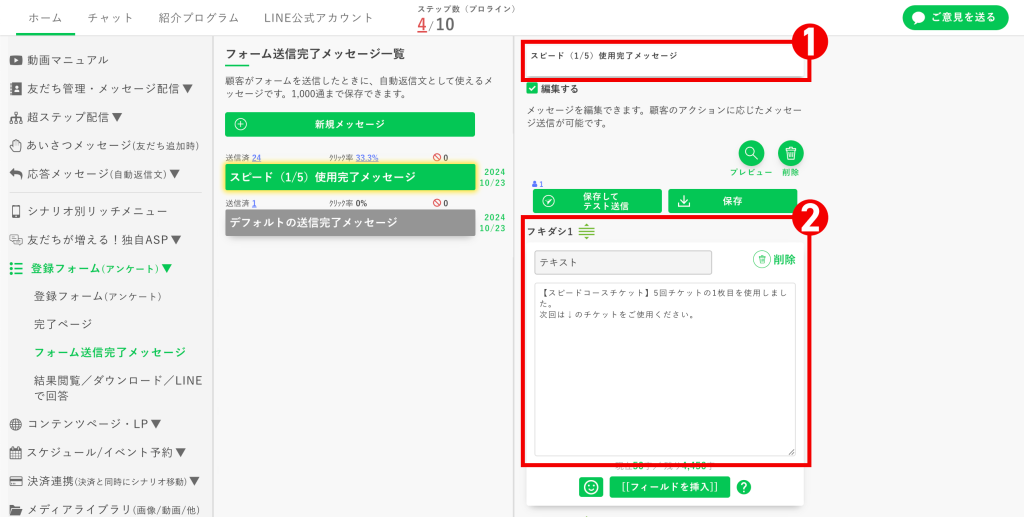
③-2 チケット1枚目を使ったあとに表示される【フォーム送信完了メッセージ】を設定
❶【 編集する】のチェックを入れて、メッセージにわかりやすい名前をつける。
※ここでは“スピード(1/5)使用完了メッセージ”と設定。
❷【フキダシ1】は[テキスト]のまま、1枚目のチケットを使用したことがわかるメッセージと、「次回は↓のチケットをご使用ください。」などの文言を入力して、全選択(⌘+A または Ctrl+A)をしてクリップボードにコピー(⌘+C または Ctrl+C)しておく。
③-3【新規メッセージ】をあと4つ(合計5つ)作成
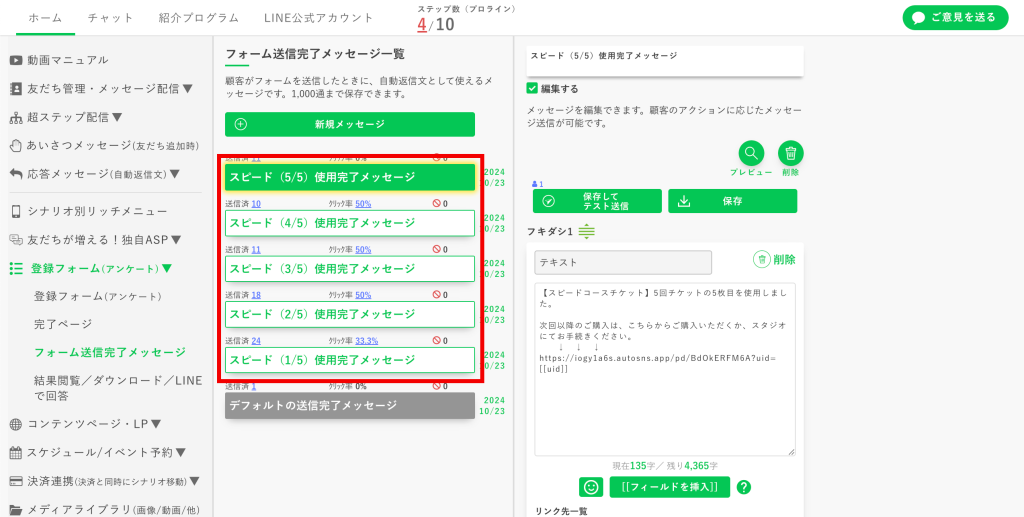
③-2と同じ体裁のものを(2/5)〜(5/5)まで作成していくよ!
【新規メッセージ】をクリックしたら、【フキダシ1】の[テキスト]に、さっきクリップボードにコピーしておいた内容をペースト(⌘+V または Ctrl+V) 適宜修正して、合計5つになるように用意。
③-4(5/5)は、ちょっと特別
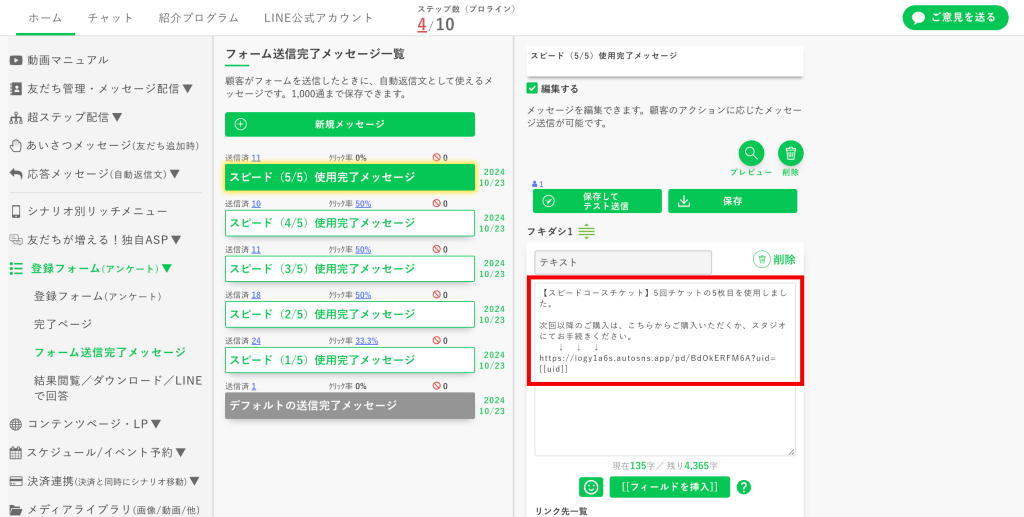
最後の1通なので、【フキダシ1】の内容は、最後のチケットを使用したことがわかるメッセージと「購入ページへのリンク」または「購入方法」などを設置しておく。その他は同様。
※【保存】を忘れずに!
③-5 それぞれにチケットを追加
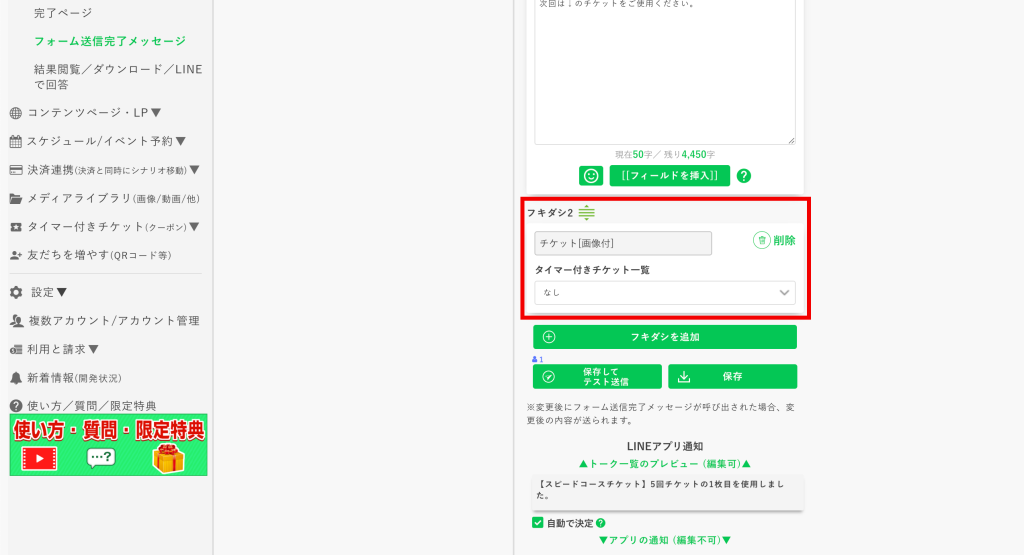
5通分それぞれにチケットを追加するよ!
【フキダシ2】を追加して[チケット[画像付]]にしておく。
※【タイマー付きチケット一覧】はチケットを作ってから改めて設定。
③-6 それぞれに属性タグを追加
5通分それぞれに属性タグを追加するよ!
【 送信後、属性タグを付ける/外す】のチェックを入れて、【選択する】をクリック。
※もし属性タグを作成していない場合は【属性タグの登録はこちら】からも登録可能。
(ここでは勝手に別ウインドウで開くから大丈夫だけど、何かのアクションをする前には【保存】するクセをつけたほうが安心)
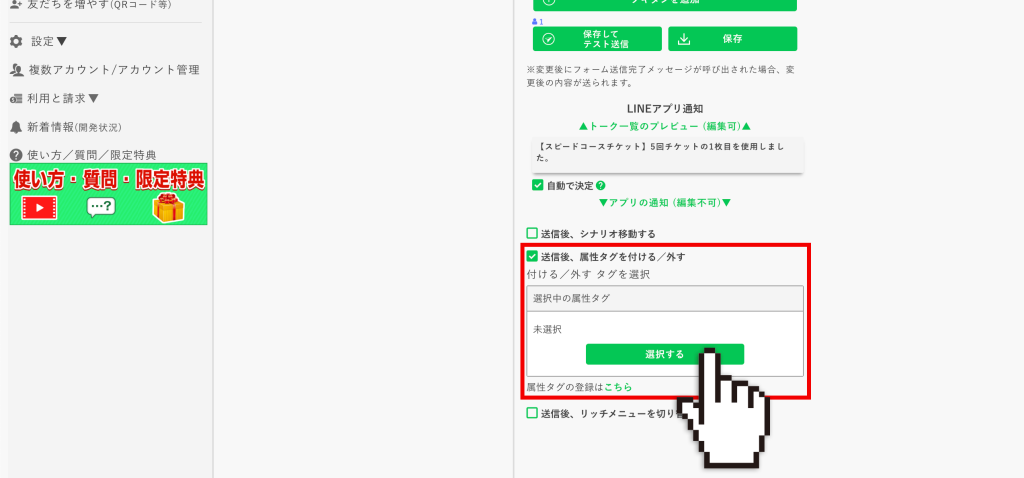
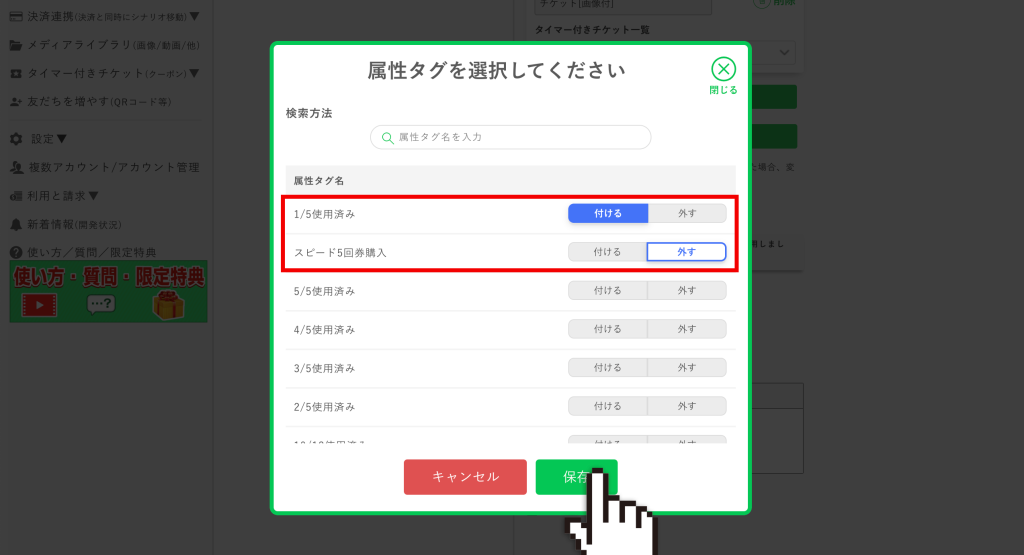
⓪-2で作成したタグを選択して保存。
※今回の例でいうと、「1枚目を使った」ときの送信完了メッセージだから、“1/5使用済み”タグを【付ける】/“スピード5回券購入”タグを【外す】 ココ重要!
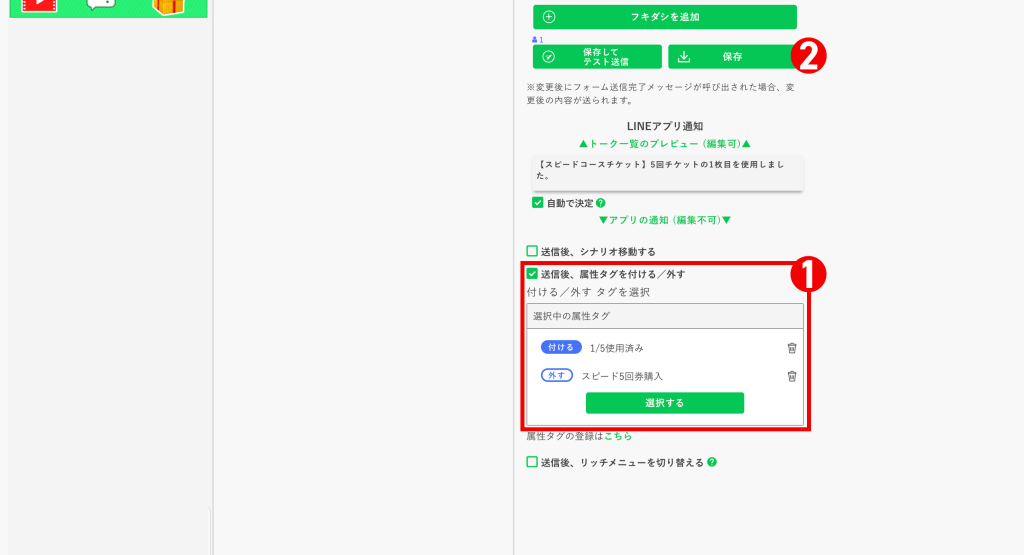
❶“スピード(1/5)使用完了メッセージ”で付ける/外す属性タグはこんな感じ。
❷忘れずに【保存】
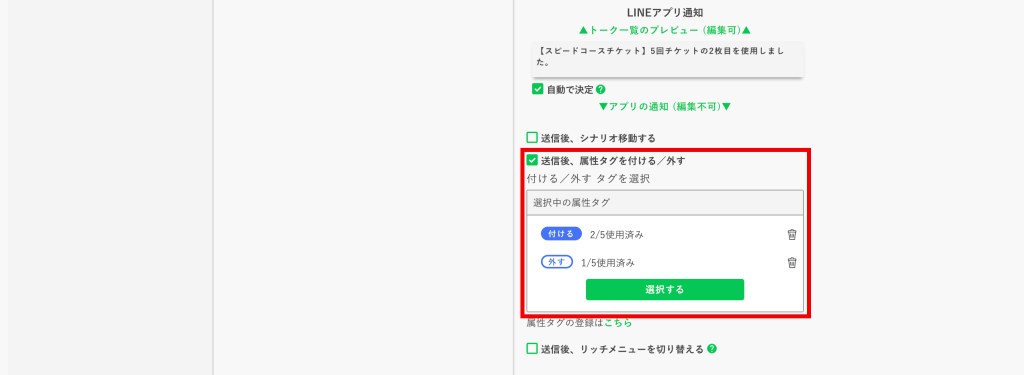
「2枚目を使った」ときの送信完了メッセージなら、“2/5使用済み”タグを【付ける】/“1/5使用済み”タグを【外す】
「3枚目を使った」ときの送信完了メッセージなら、“3/5使用済み”タグを【付ける】/“2/5使用済み”タグを【外す】
‥‥という感じで、「いまの状況の属性タグ」を付けて、「ひとつ前の状況の属性タグ」を外す。
※不要なものは外さないと一度使ったチケットがまた使えてしまうので注意!
5通目までできたら③[フォーム送信完了メッセージ]の設定はひとまず終了!٩(ˊᗜˋ*)و
④[コンテンツページ]の設定
④-1 まずは【新規作成】で外部公開ページを1つ作成
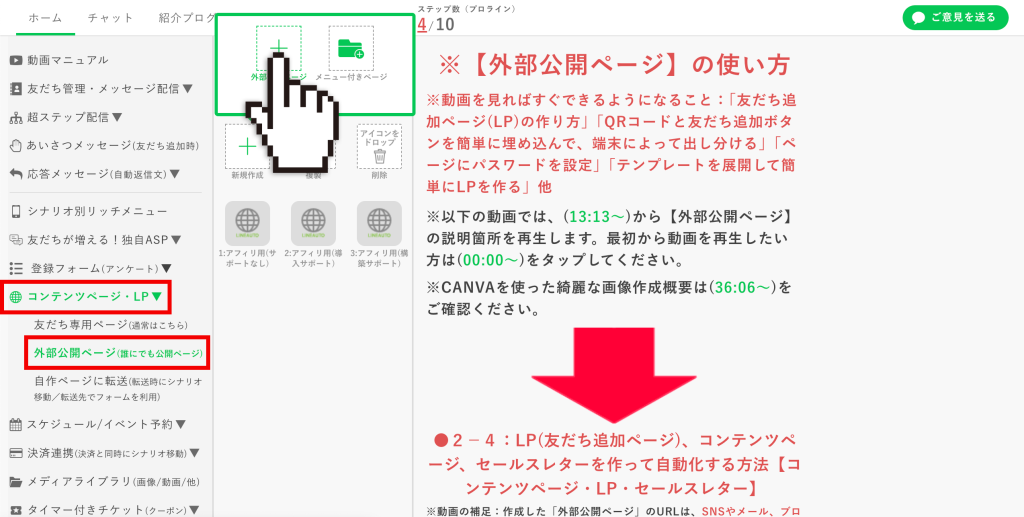
④-2 チケット1〜4枚目使用後に表示する[チケット使用済みページ]の設定
❶ページにわかりやすい名前をつける。
※ここでは“このチケットは消費済みです”と設定。
❷【ページ名】は任意だけど、ブラウザで表示されるから付けるのを推奨。
※ここでは“このチケットは消費済みです”と設定。
❸【万能エディタ】をクリックして追加。
![回数券の作り方:チケット1〜4枚目使用後に表示する[チケット使用済みページ]の設定](https://proline.yanamaru.jp/wp-content/uploads/2025/01/ticket_04-02-1024x613.png)
❶追加した【万能エディタ】をクリックして修正。チケットを使用したことがわかるメッセージと、「次回は新しく届いたチケットをご提示ください」などの文言を入力。
※デフォルトで書式が設定されているので注意。思ったように表示されない場合は、テキストを一度全部消してから改めて書式設定し直したほうが良いかも。
※HTMLがわかる人は[テキスト(HTML)]をクリックすればコードで修正可能。
❷忘れずに【保存】!
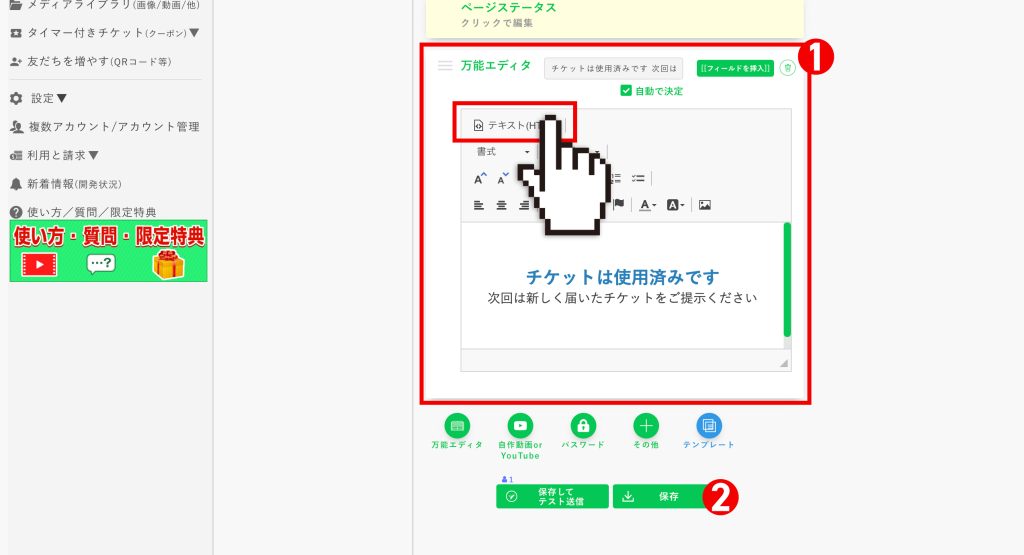
④-3【複製】して、チケット5枚目を使った後に表示される[チケット使用済みページ]を作成
④-2を選択した状態で【クリックして複製】。
![回数券の作り方:【複製】して、チケット5枚目を使った後に表示される[チケット使用済みページ]を作成](https://proline.yanamaru.jp/wp-content/uploads/2025/01/ticket_04-03-1024x517.png)
ほとんど一緒だけど最後のチケットを使った後に表示されるページなので、それなりに修正。
❶ページにわかりやすい名前をつける。
※ここでは“チケットはすべて消費済みです”と設定。
❷【ページ名】は任意だけど、ブラウザで表示されるから付けるのを推奨。
※ここでは“チケットはすべて消費済みです”と設定。
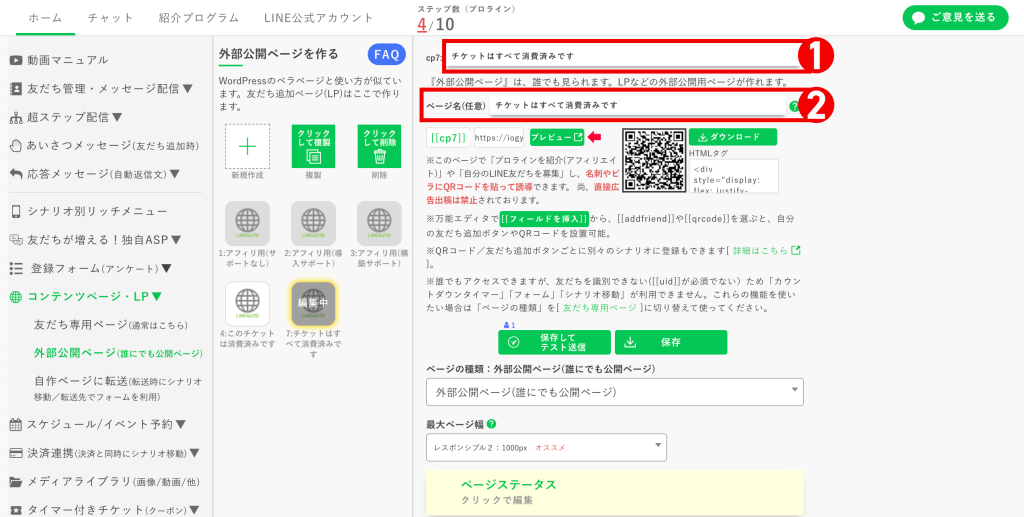
❶【万能エディタ】をクリックして修正。チケットをすべて使用したことがわかるメッセージと、次回用の購入ボタンなどを設置。
❷忘れずに【保存】

④[コンテンツページ]の設定は終了! おつかれさま٩(ˊᗜˋ*)و
⑤[チケット]の設定
⑤-1 まずは【新規作成】でチケットを1つ作成
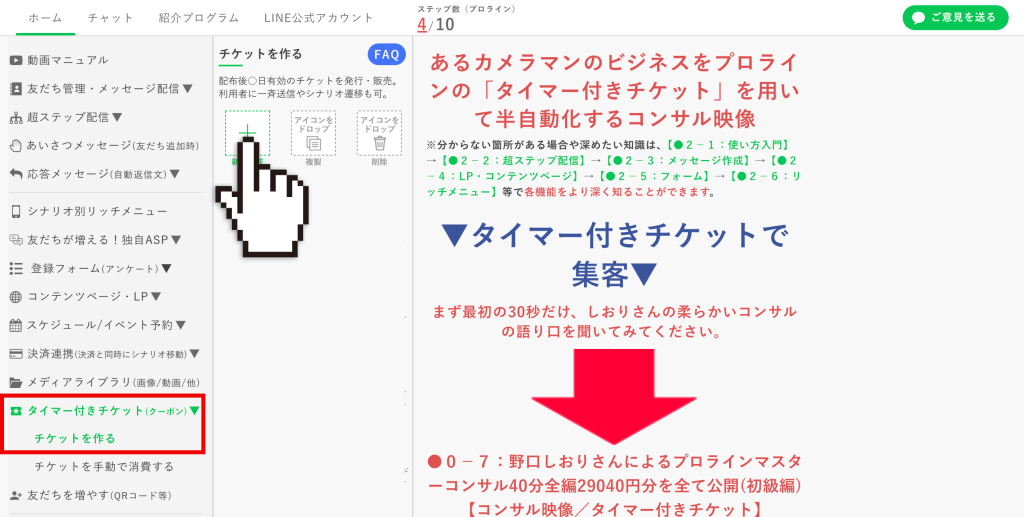
⑤-2[1枚目のチケット]の設定
チケットにわかりやすい名前をつける。
※ここでは“スピード1/5”と設定。
![回数券の作り方:[1枚目のチケット]の設定](https://proline.yanamaru.jp/wp-content/uploads/2025/01/ticket_05-02-1024x517.png)
⑤-3[1枚目のチケット]の機能の追加
機能を追加。
❶【カウントダウンタイマー】はお好みで。
※有効期限付きにしたい場合はココで設定。
❷【このタイマー付きチケットへのアクセス制限】ココ重要!
![回数券の作り方:[1枚目のチケット]の機能の追加](https://proline.yanamaru.jp/wp-content/uploads/2025/01/ticket_05-03-1024x517.png)
こうなる。
![回数券の作り方:[1枚目のチケット]の機能の追加](https://proline.yanamaru.jp/wp-content/uploads/2025/01/ticket_05-03-01-1024x517.png)
⑤-4[1枚目のチケット]の【チケット設定】を編集
❶【「使用済みにする」ボタンの説明(必須)】と【チケット画面に「使用済みにする」ボタンを表示しますか?(必須)】の設定はお好みで。
※今回は【「使用済みにする」ボタンの説明】に適したものがなかったので【なし(ボタンの説明は非表示になります)】を選択。
※【「使用済みにする」ボタンの表示】は、うっかり押し間違えるのを防ぐなら【表示しない】に。その場合は[チケットを手動で消費する]ことになるので動作チェックのときに面倒。
❷【使用可能回数(必須)】は【上限なし】。
![回数券の作り方:[1枚目のチケット]の【チケット設定】を編集](https://proline.yanamaru.jp/wp-content/uploads/2025/01/ticket_05-04-01-1024x780.png)
❶【チケット名(必須)】はユーザーさんにも表示されるので、わかりやすくて恥ずかしくないものを。
❷【チケットタイプ(任意)】はお好みで。
![回数券の作り方:[1枚目のチケット]の【チケット設定】を編集](https://proline.yanamaru.jp/wp-content/uploads/2025/01/ticket_05-04-02-1024x558.png)
❶【チケットの色(任意選択)】はお好みで。
❷【写真(任意)】もお好みで。なくてもOK。
※あったほうがわかりやすい。
※参考までに(W563px×H375px)
❸【利用ガイド(任意)】もお好みで。
![回数券の作り方:[1枚目のチケット]の【チケット設定】を編集](https://proline.yanamaru.jp/wp-content/uploads/2025/01/ticket_05-04-03-1024x771.png)
❶【チケット利用者をシナリオ移動】は①-5で作った“1回目のチケットを使用した人”シナリオを選択。
※マニュアル公開当初は「どのシナリオにいるか」でアクセス制限をかけてたけど、それではダメなことが判明して「どの属性タグを持っているか」でのアクセス制限に変更。「どのシナリオにいるか」でのアクセス制限じゃダメな理由は後述。
※今回のサンプルでは“スピード(1/5)を使用した人”と設定したシナリオのこと。
※選びたいシナリオが1つ目のプルダウンメニューに表示されない場合は、2つ目のプルダウンメニューで選択して1つ目は[なし]にすればいけるはず!
❷【チケット利用完了メッセージ】は③-1で作った“1枚目を使ったあとに表示されるメッセージ”を選択。ココ重要!
※今回のサンプルでは“スピード(1/5)使用完了メッセージ”と設定した完了メッセージのこと。
❸【チケット利用時に完了ページに移動する】は【完了ページを指定】で、②-1で作った“1枚目を使った後に表示される完了ページ”を選択。ココ重要!
※今回のサンプルでは“[完了]スピード(1/5)シナリオ移動なし”と設定した完了ページのこと。
❹【チケット利用完了時にLINEで通知する】は、お好みで。
※通知する場合は【LINE Notify】を設定しておく!
❺忘れずに【保存】
![回数券の作り方:[1枚目のチケット]の【チケット設定】を編集](https://proline.yanamaru.jp/wp-content/uploads/2025/01/ticket_05-04-04-868x1024.png)
⑤-5[1枚目のチケット]の【カウントダウンタイマー】を編集
❶【タイマー選択】はお好みで。
※今回は“チケット購入後1年間有効”のチケットにしたかったので【所定のメッセージ配信後】を選択。
❷【所定のメッセージ配信後】を選択したので、どのメッセージを配信した後かを設定するため【シナリオ】を選択。
※今回は①-2で作った“スピード(5回分)を購入した人”(=チケット購入時の移動先シナリオ)を選択。
※その他[ページ初回アクセス後][指定の日付まで有効]が選択可能。選択肢によって❸❹の項目が変わるので適宜設定。
ただし、[ページ初回アクセス後]を選択した場合は【※シナリオメッセージの送信と同時にカウントダウンを実行させる場合、「所定のメッセージ配信後」をお使いください。】の注記あり。
❸【のメッセージ】部分は、指定のメッセージがあればそれを。
※今回は先頭に移動できればOKなので未選択=[指定メッセージなし]
❹【ページの締切日】は、指定の日数+1日。
※今回は購入の1年後なので[366]日後の[0]時[0]分。
![回数券の作り方:[1枚目のチケット]の【カウントダウンタイマー】を編集](https://proline.yanamaru.jp/wp-content/uploads/2025/01/ticket_05-05-01-1024x828.png)
❶タイマーの表示はお好みで。
※今回は【タイマーを表示する】で“あと*日で期限切れとなります”と表示されるように設定。
※その他[タイマーは表示しない][タイマーはテキストのみ]が選択可能。
❷忘れずに【保存】
![回数券の作り方:[1枚目のチケット]の【カウントダウンタイマー】を編集](https://proline.yanamaru.jp/wp-content/uploads/2025/01/ticket_05-05-02-1024x628.png)
ココがキモ
⑤-6[1枚目のチケット]の【このタイマー付きチケットへのアクセス制限】を編集
【特定の属性タグを持たない人を全て制限】にチェックを入れて【選択する】。
“次のタグを持っていない人を制限する(持っている人だけ見られる)”なので、「チケットを購入した人だけが1枚目を表示できるように設定。
※公開当初から制作を始めていて【特定のシナリオにいない人を制限】にチェックを入れてた人は外してくださいorz
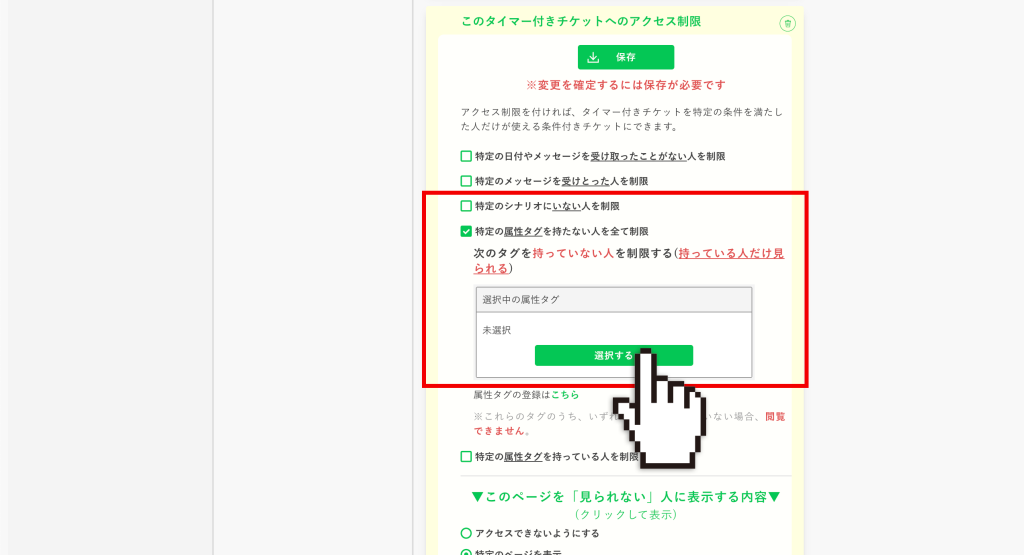
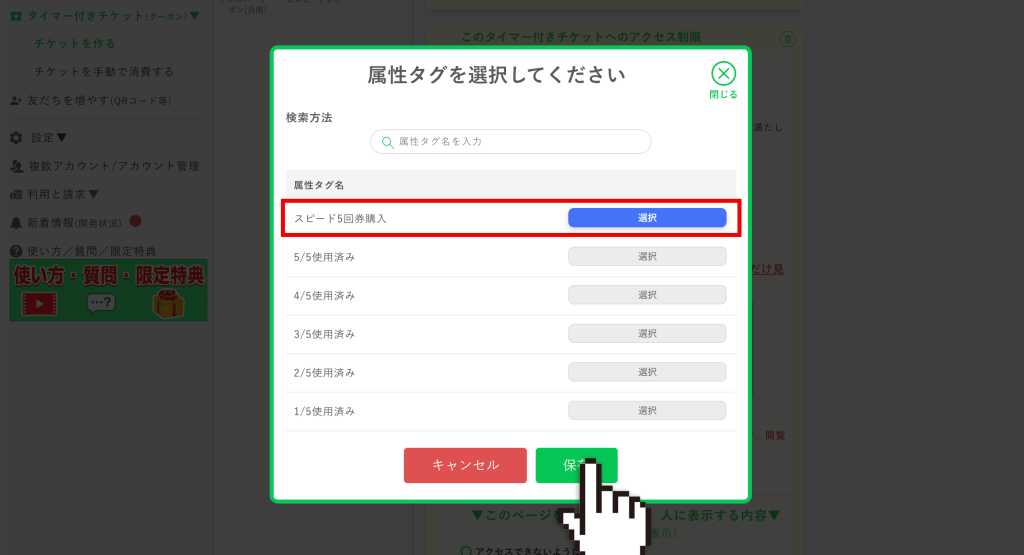
付与するタグを選択して【保存】。
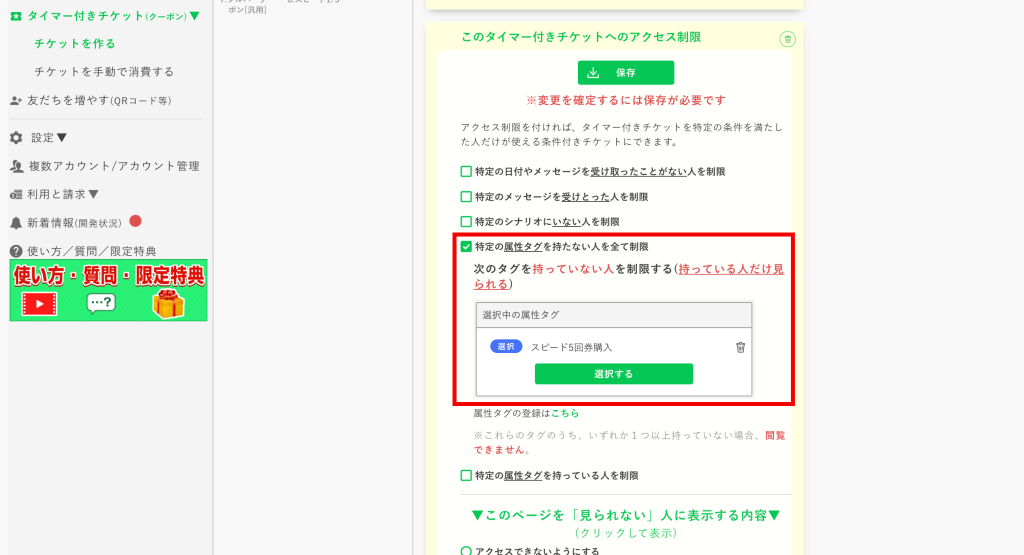
※今回は⓪-1で作った“スピード5回券購入”(=チケット購入時に付与されるタグ)を選択。
こんな感じ。
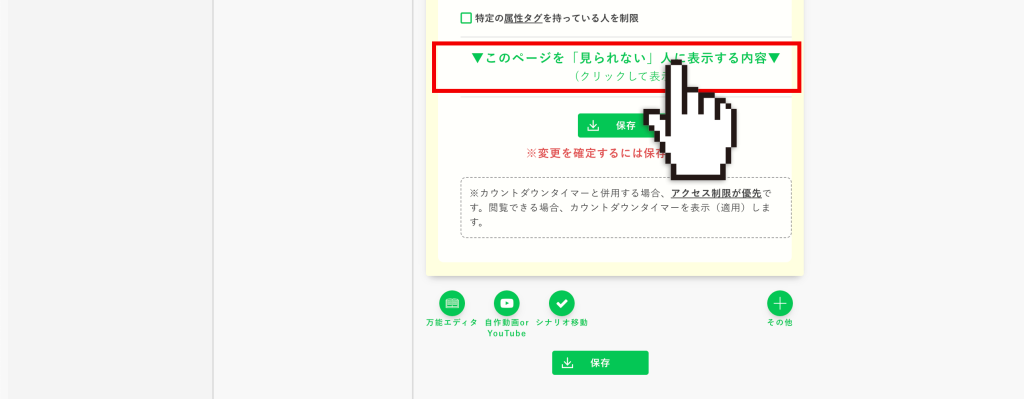
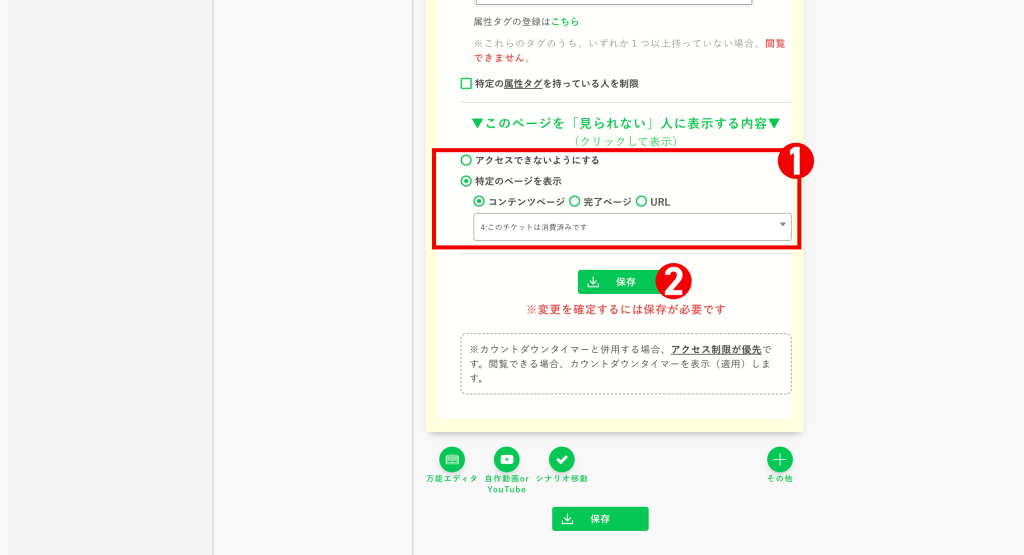
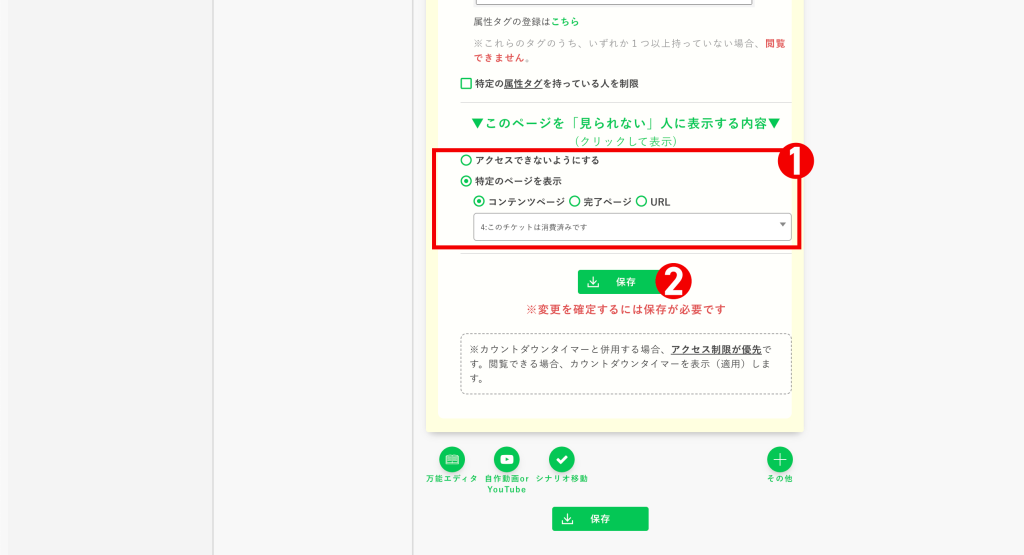
⑤-7【ページを「見られない」人の表示】の設定
【▼このページを「見られない」人に表示する内容▼】を設定。
※文字列をクリックして表示させる。
❶【特定のページを表示】の【コンテンツページ】で④-2で作った[チケット使用済みページ]を選択。
※ここでは“このチケットは消費済みです”と設定。
※【完了ページ】ではなぜかうまく動かなかったので(恐らく)これが最適解。【URL】は力尽きて未確認。
❷忘れずに【保存】!
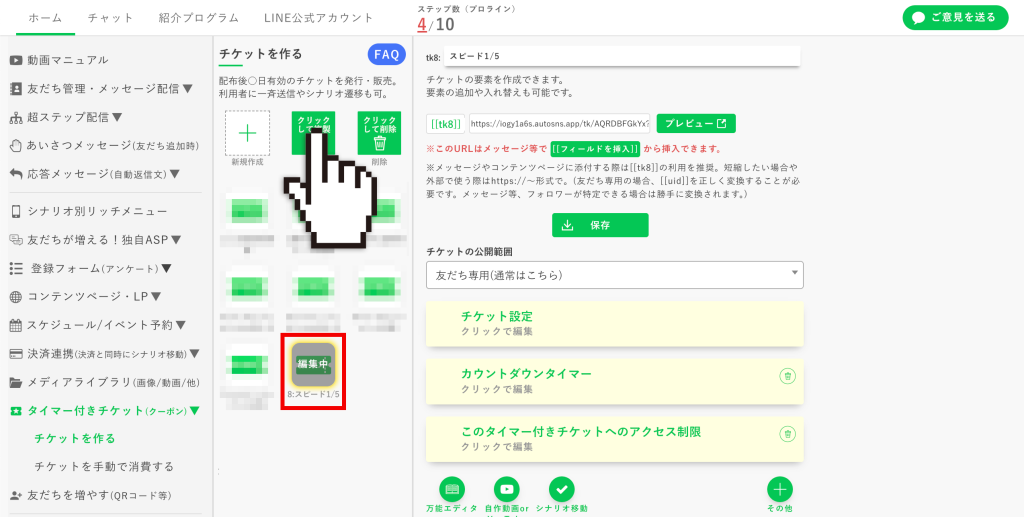
⑤-8 合計5つになるように4つ複製
1枚目を選択した状態で【クリックして複製】。
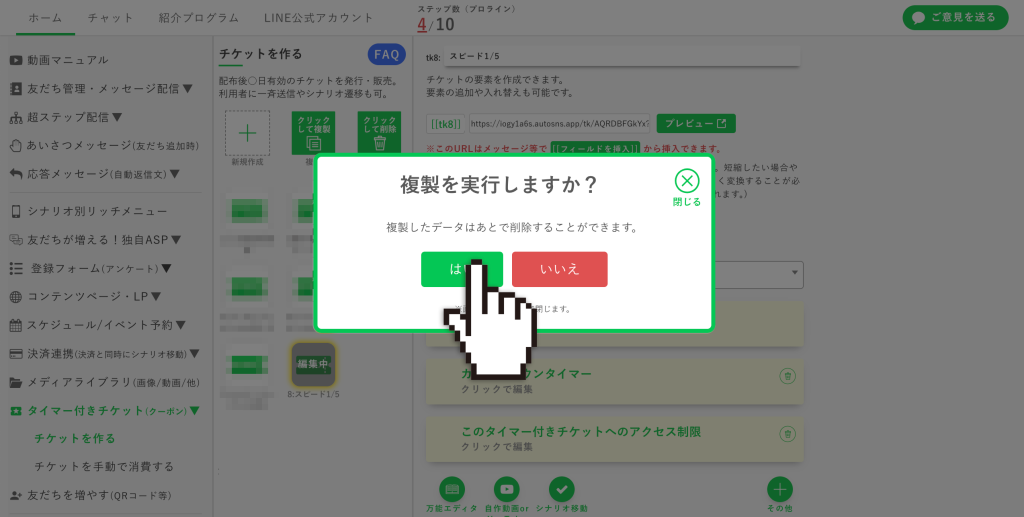
“複製を実行しますか?”→【はい】
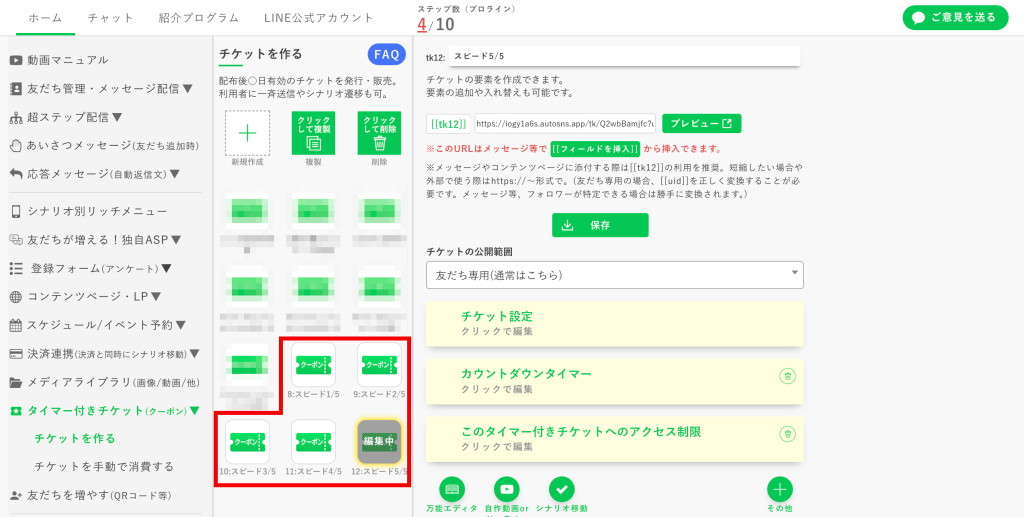
合計5つ。
※[チケットの名前]を修正しながら複製すると効率的だし作り過ぎることもない。
⑤-9 1枚目用になっているところをそれぞれ修正
⑤-4で編集した[チケット名][写真][シナリオ移動先][チケット利用完了メッセージ][完了ページ]、⑤-6で編集した[属性タグ]をそれぞれ2枚目〜5枚目用に修正。
⑤-10“5/5”だけちょっと特別
❶⑤-7で出てきた[❷【▼このページを「見られない」人に表示する内容▼】]は、【コンテンツページ】で④-3で作った[チケット全部使用済みページ]を選択。
※ここでは“チケットはすべて消費済みです”と設定。
❷忘れずに【保存】。
必要な要素はすべて揃った! 面倒なところは過ぎ去った!
あと少し手を加えたらひとまず完成!
もう一息!ヽ(´∀`)ノ
⑥ 調整
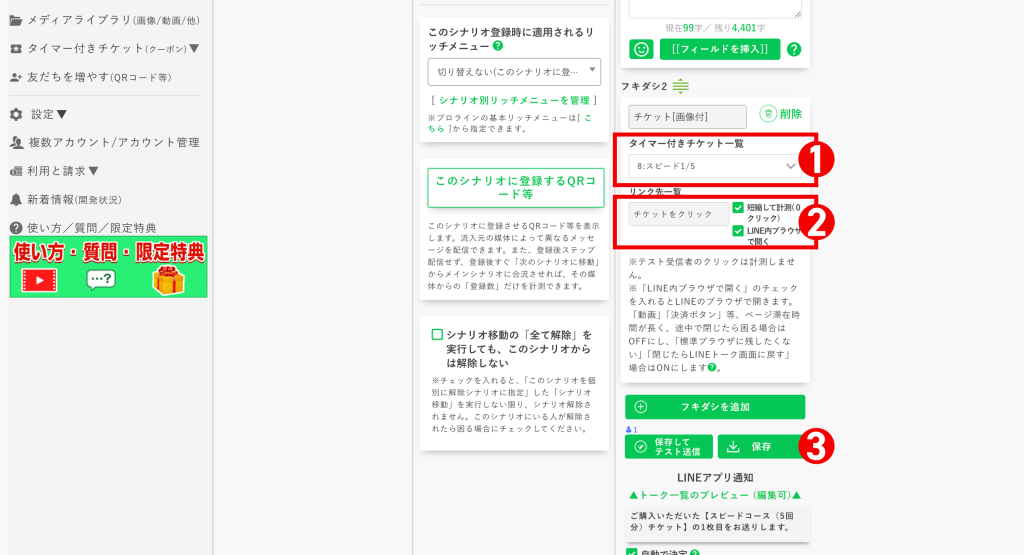
⑥-1 後回しにしてた①-4に戻る
①-4【ステップ配信シナリオ】の❸【フキダシ2】の[チケット(画像付)]で【タイマー付きチケット一覧】から、⑤-2で作った1枚目のチケットを選択。
※今回の場合は“スピード1/5”と設定してあったのでそれを選択。
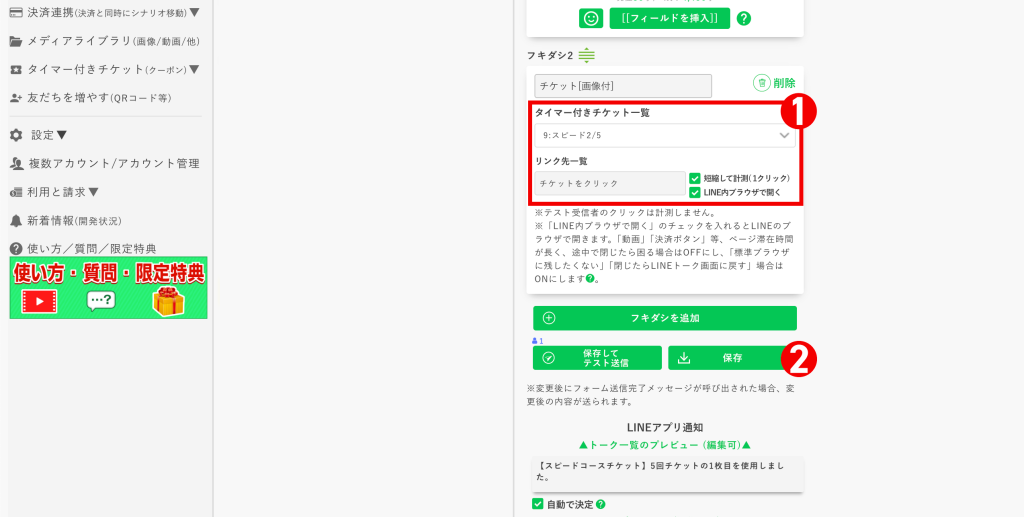
⑥-2 後回しにしてた③-2に戻る
③-5【フォーム送信完了メッセージ】の【フキダシ2】[チケット[画像付]]で追加した【タイマー付きチケット一覧】に、⑤-9で作った2枚目のチケットを選択。
※1通目の“スピード(1/5)使用完了メッセージ”に添付するチケットは2枚目=“スピード2/5”と設定してあったチケット。
同様に、3通目〜5通目も修正。
※【保存】するのを忘れずに!
⑦ いよいよ動作チェック!
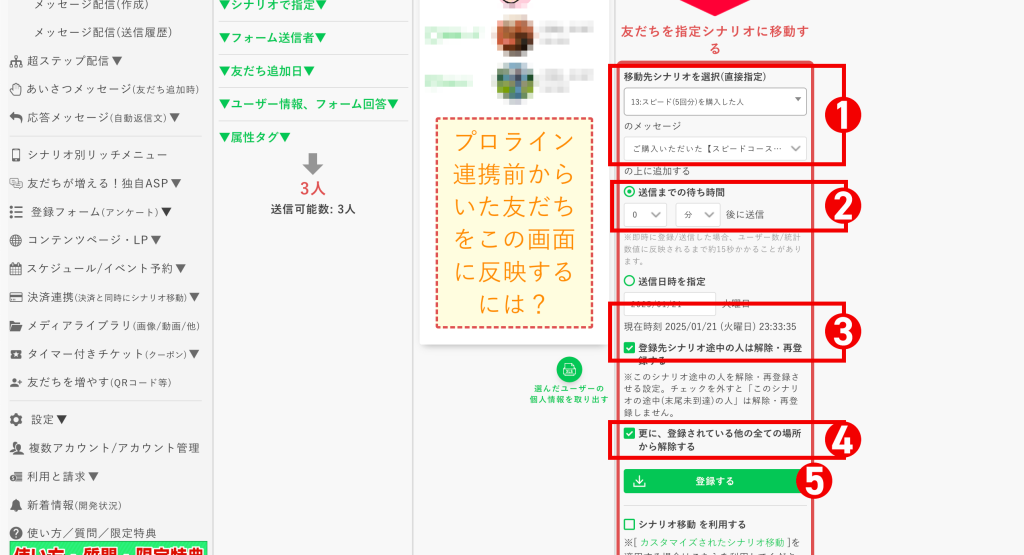
⑦-1 テスト送信の受信者(自分)をシナリオ移動させる
回数券の動作チェックをするため、テスト送信したい人だけを選択して、「チケット購入後」のシナリオに移動する。


❶【移動先シナリオを選択】で①-1で作った[チケットを購入した人]を選択。
※ここでは“スピード(5回分)を購入した人”と設定。
❷【送信までの待ち時間】を[0]分にすれば即移動される。
❸【登録先シナリオ途中の人は解除・再登録する】は、チェックを付けたほうが確実。
※テスト用アカウントでも他の場所から解除したくない場合は外したままで。
❹【更に、登録されている他の全ての場所から解除する】は、チェックを付けたほうが確実。
※テスト用アカウントでも他の場所から解除したくない場合は外したままで。
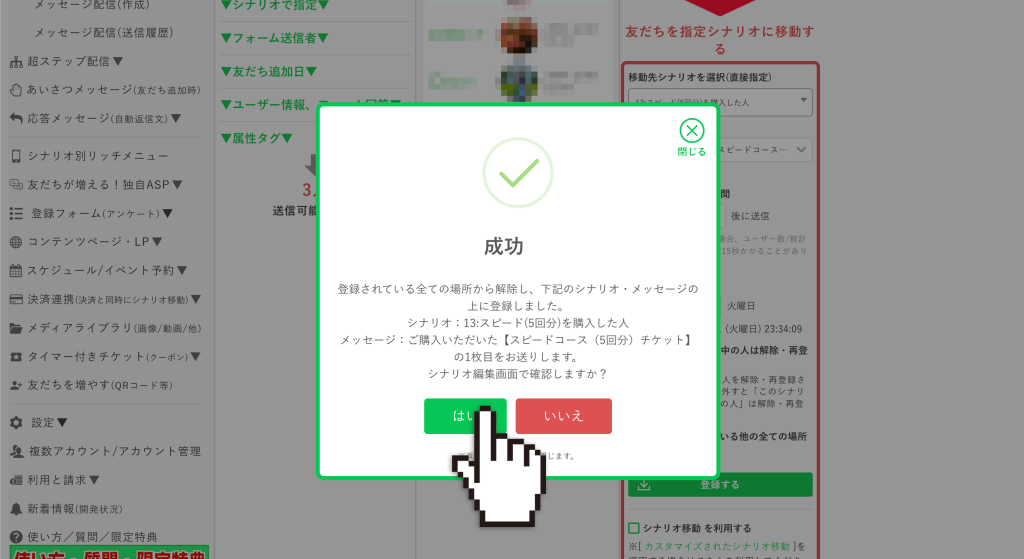
❺【登録する】をクリック。
“〜登録しますか?”→【はい】
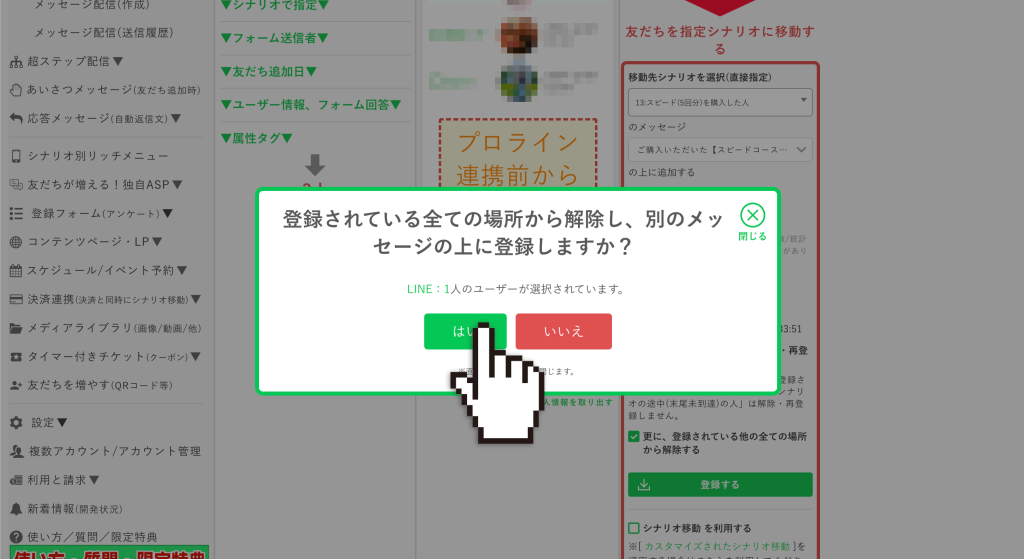
“成功”→【はい】
⑦-2 届いた画面の指示通りにタップ
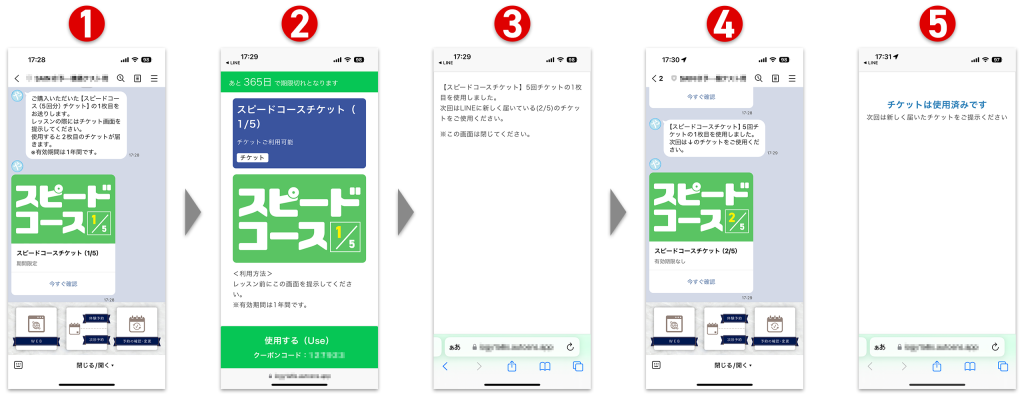
最初の通知が来てるか、スマホでチェックするよ!
想定してたLINEがちゃんと届いてる?|ω・`)
❶ LINEに“チケット5枚買ったよ”の通知と共に1枚目のチケットが配信される。
❷ ❶のチケットをタップして表示。【使用する】をタップ。
❸“1枚目を使用しました”の表示。(②-1で作った完了ページ)
※コレが一枚挟まるのが鬱陶しいかもしれないけど、これを挟まないとチケット使用後にもう一度チケット画面が出てしまうので必要(´・ω・`)
※しかもリロードされてクーポンコードも入れ替わって混乱の元になるから絶対入れて。
❹ ❸と同時にLINEには“1枚目を使ったよ”と“チケット2枚目”が届く。(③-1で作ったフォーム送信完了メッセージ)
❺ ❶の1枚目のチケットを再度タップすると“チケット使用済み”の画面へ。(④-1で作った外部公開ページ)
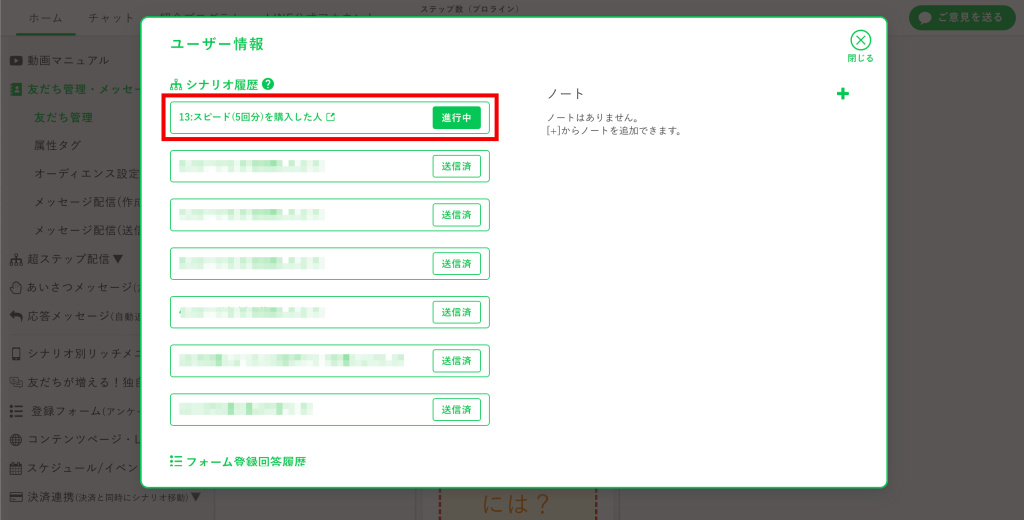
もしここで問題がある場合はシナリオ移動ができてるか、属性タグが付いているかを確認。
※1通目はメッセージを送信しているので、ちゃんと動いていればシナリオ履歴からもシナリオ移動が確認できる。
こうなってたら❶が届くはず。
届かない場合はもう一度⑦-1を。
⑦-3 最後の1枚の動作チェック
❶ LINEに“チケット4枚目を使ったよ”の通知と共に5枚目のチケットが配信される。
❷ ❶のチケットをタップして表示。【使用する】をタップ。
❸“5枚目を使用しました”“購入用リンク”の表示。(②-5で作った完了ページ)
※コレが一枚挟まるのが鬱陶しいかもしれないけど、これを挟まないとチケット使用後にもう一度チケット画面が出てしまうので必要(´・ω・`)
※しかもリロードされてクーポンコードも入れ替わって混乱の元になるから絶対入れて。
❹ ❸と同時にLINEには“5枚目を使ったよ”が届く。(③-4で作ったフォーム送信完了メッセージ)
❺ ❶の1枚目のチケットを再度タップすると“チケット使用済み”の画面へ。(④-3で作った外部公開ページ)
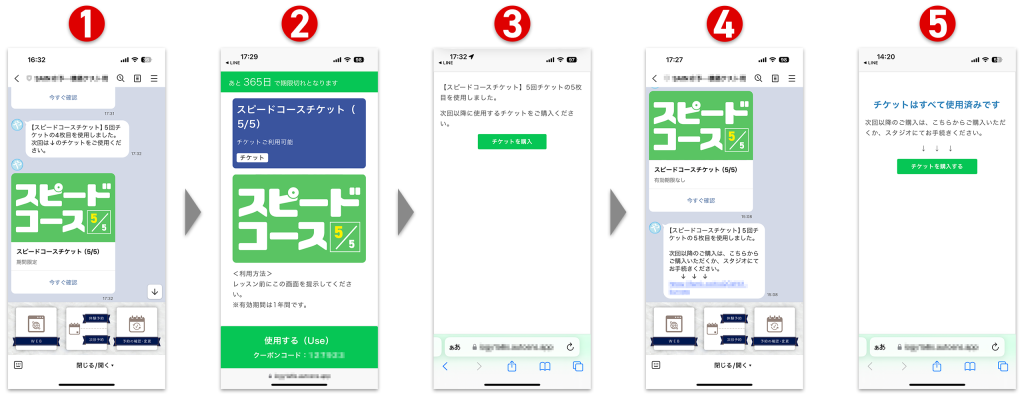
【登録発生時にLINEで通知する】にしていて【Slack】や【ChatWork】を設定してあると、システム側の通知(シナリオ移動やチケット使用)が別で届くから挙動が把握しやすい。
「な〜んかおかしい」ってときは⓪-1からひとつひとつ設定を再確認してみて。
設定が多いからうっかり漏れちゃうこともあるある。
問題がなければ完成!ヽ(´∀`)ノ
おつかれさまでした *・゚゚・*:.。..。.:*・゚(n’∀’)η゚・*:.。..。.:*・゚゚・*
[追記:重要]「どのシナリオにいるか」でアクセス制限をかけちゃダメな理由
シナリオ移動はしてるのにアクセス制限がうまく発動しない中、【友だち管理・メッセージ配信▼】>【友だち管理】で任意の誰かを選んで表示をして判明したのだが、【シナリオ履歴】ってのが見られる。
そこの にカーソルをあてると、“シナリオメッセージを送信した履歴が表示されます。シナリオ登録だけでは表示されません。”の表記がΣ(゚д゚`)
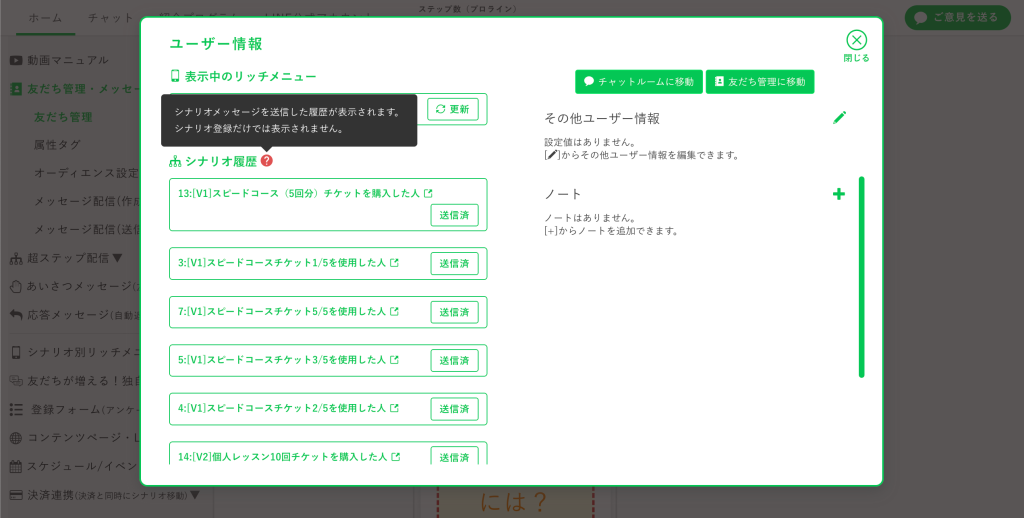
公開当初の作り方でうまく動いてたのは、動作チェック用に設置してあったシナリオメッセージが配信されてたせい。
ステップ数削減のためにこれを外すと、シナリオ自体は移動しててもシナリオメッセージは送信されないからシナリオ履歴も残らない=シナリオ移動はしててもアクセス制限が効かない、という現象が起こる(ってことだと思われる。たぶん)。
今回は【属性タグ】でアクセス制限をかけることで代用。プロラインだといろんなところで設定ができるから、他のやり方もあると思う。
逆にいえばシナリオ移動の部分の設定はしなくても良いってことか?Σ(゚д゚;) とも思ったけど、シナリオ移動をさせておくメリットもあるので設定しておく方向で‥‥。
例えばこんな感じで、シナリオ上の数字をクリックすると
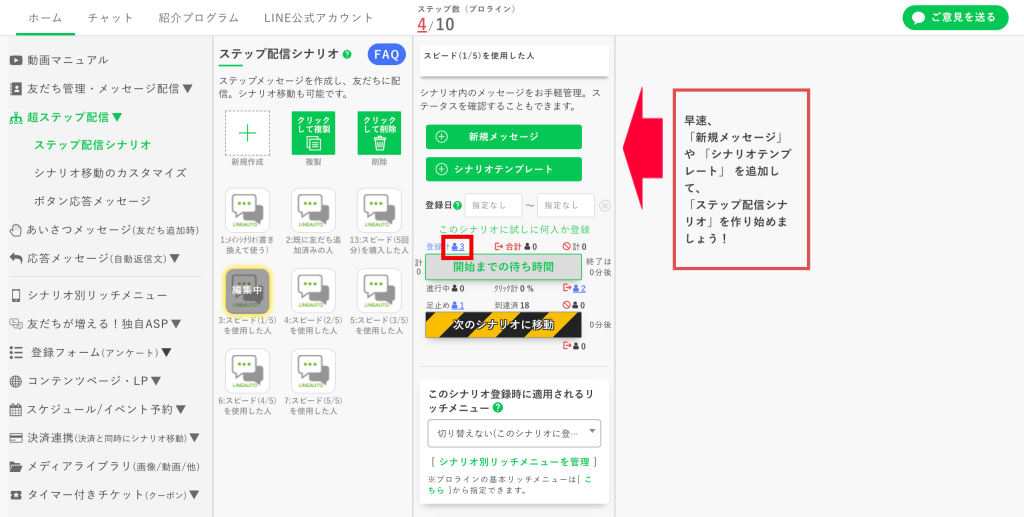
そのシナリオにいる人の一覧が表示される
(でもアクセス制限は効かない)
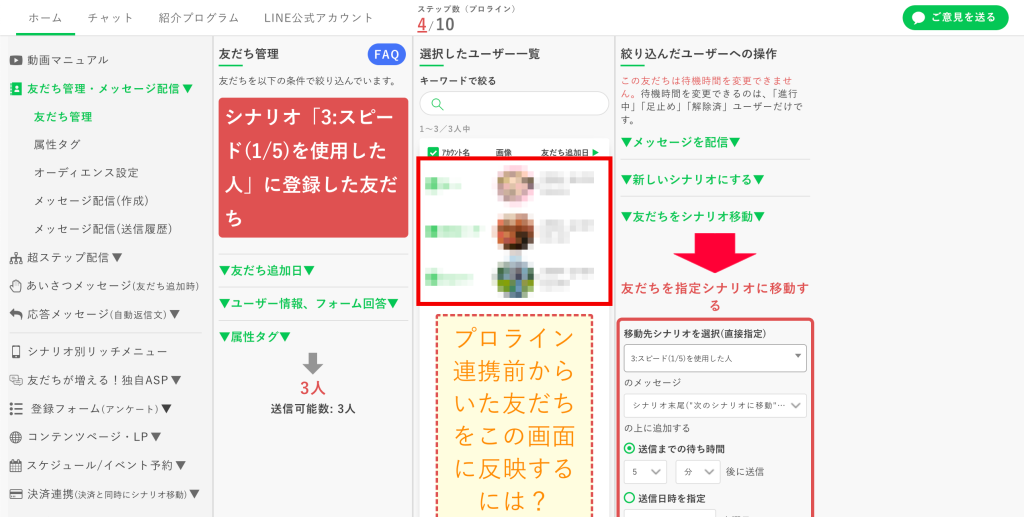
この機能を利用すれば、絞り込み配信とか新しいシナリオに移動したりとか属性タグを付けたりとかが可能だから、これはこれで利用価値アリ。
てなわけで、ステップ数[1]で作る回数券の作り方はひとまず完成!
(とはいえ今後LINE公式アカウントやプロラインの仕様が変わったら、それに準じてもっと楽に作れるようになるかもしれないしちょっと面倒になるかもしれない)
プロラインでは基本的に属性タグよりシナリオ移動を推奨されているからシナリオ移動をなるべく使ってたけど、メッセージ配信がトリガーになっているとは盲点だった(;´Д`)
回数券以外でも、ステップ数を気にしながら作る場合には要注意!
このページからプロラインフリーに登録すれば、
私が無料で導入サポートヽ(・∀・)ノ
どちらか選んで友だち登録する


不備不足不明瞭などあれば教えてください(,,•ω•,,)