


残念ながらLINE公式アカウントにはカレンダー機能がない!
リッチメニューからGoogleカレンダーを呼び出すって手もあるけど、プロラインフリーならもっと便利にカスタマイズできる!



【完全マニュアル】プロラインフリーで予約カレンダーを作ってGoogleカレンダーと連携する!
プロラインフリーのLINE予約管理システムなら、Googleカレンダーと連携してLINEで予約を自動化できる!
しかも、予約受付後にはLINEでリマインダーを自動送信できる!
複数のカレンダーを同時に運用もできちゃう!
さらに! 2025年4月4日からは予約状況に応じた絞り込み配信も可能になった!ヽ(・∀・)ノ
というわけで、早速予約カレンダーを作っていくよ!(ノ・∀・)ノ
① カレンダーを作る
新しいカレンダーを作成する。
※デフォルトで既にカレンダーが1つ作成済みだから、特に問題がなければこのカレンダーを編集していく。
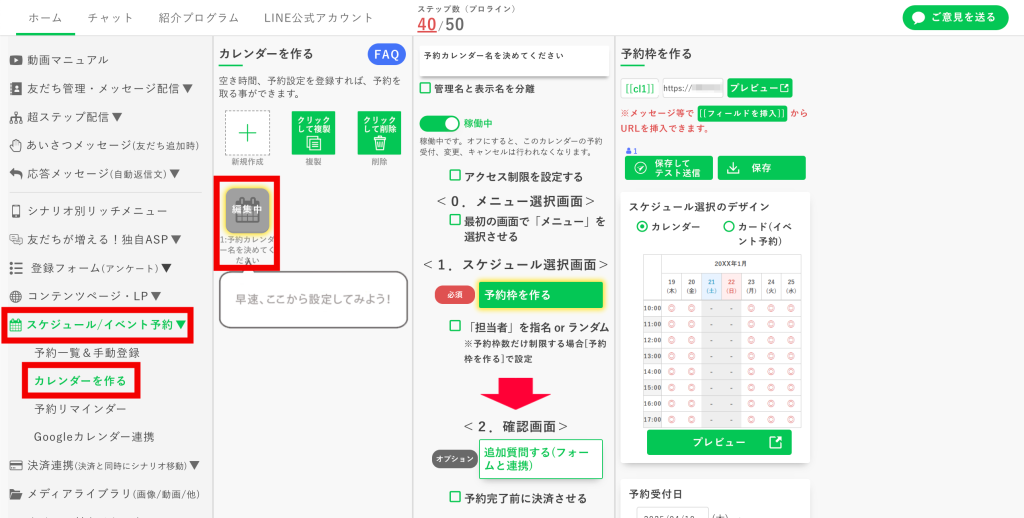
② アクセス制限を設定する(任意)
アクセス制限を設けたい場合は設定していく。
不要なら次のステップへGO!
②-1【 アクセス制限を設定する 】にチェックを付ける
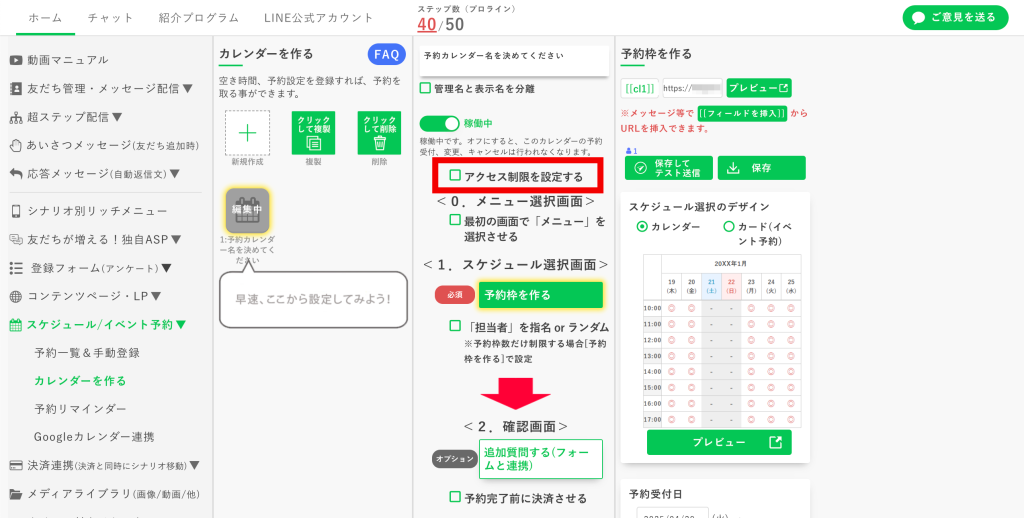
【 アクセス制限を設定する 】にチェックを付けると【オプション】の設定ができるようになる。
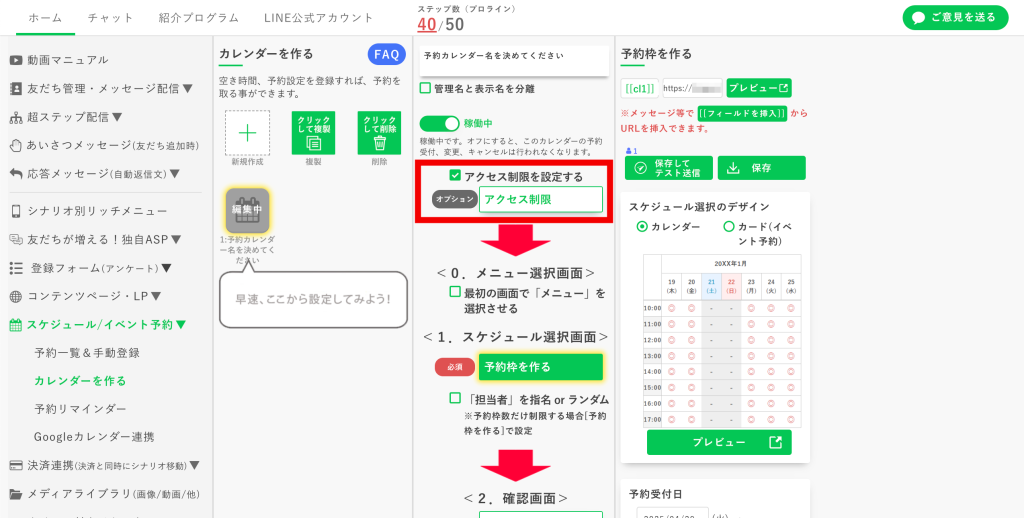
②-2【オプション】の設定をする
【オプション】の設定ができるようになるので、【アクセス制限】をクリックして選択。
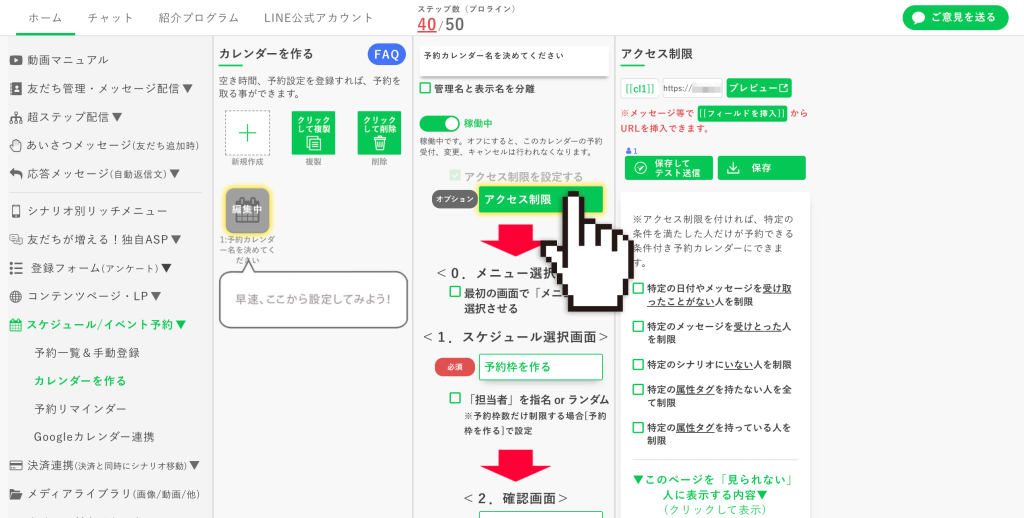
特定の条件を満たした人だけが予約できる条件付き予約カレンダーにできるので、チェックボックスで選択して設定。
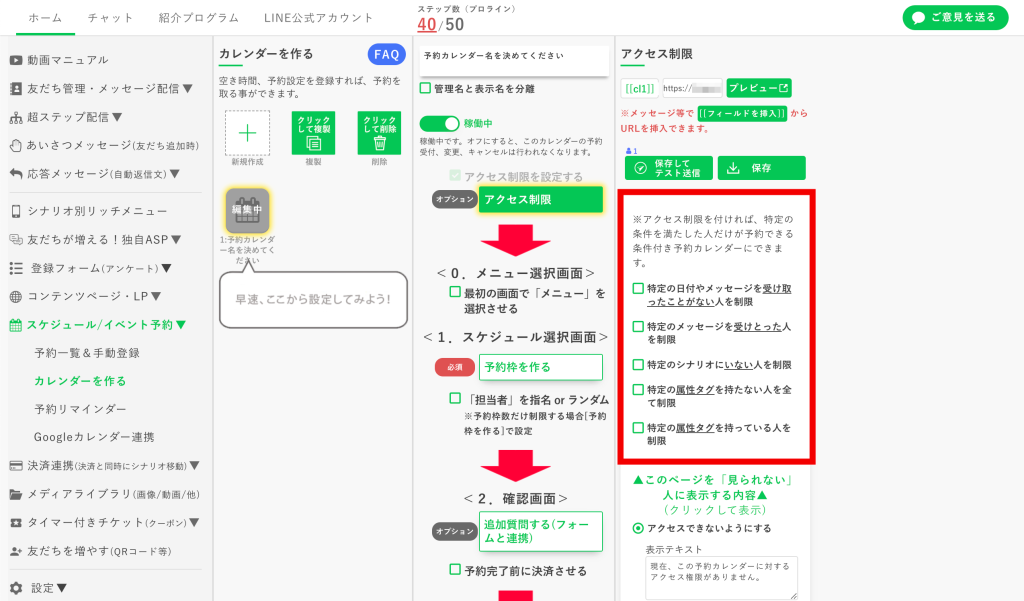
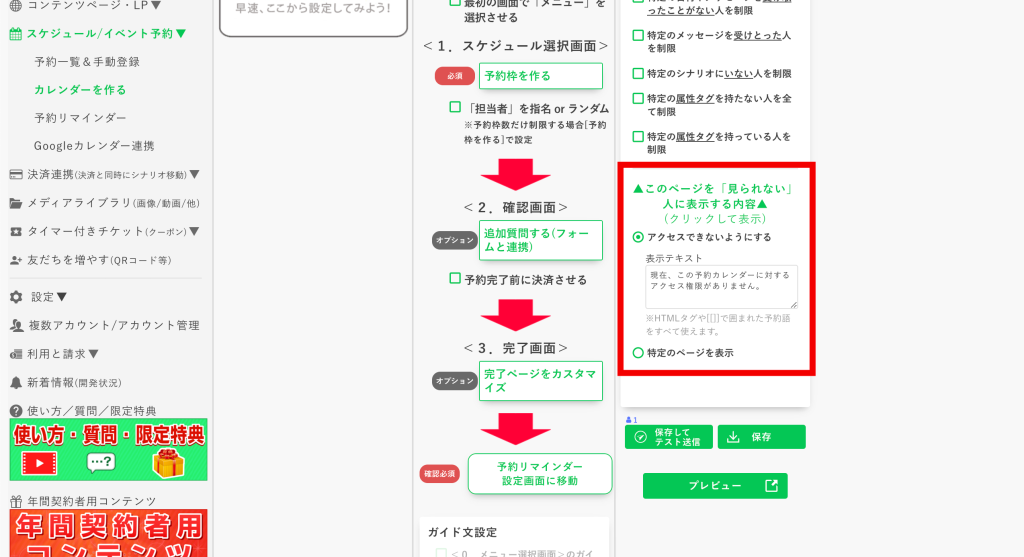
【 ▼このページを「見られない」人に表示する内容▼ 】をクリックして設定。
①【アクセスできないようにする】場合は、表示するテキストを設定。
②【特定のページを表示】させる場合は、【コンテンツページ】【完了ページ】【URL】から選択して設定。
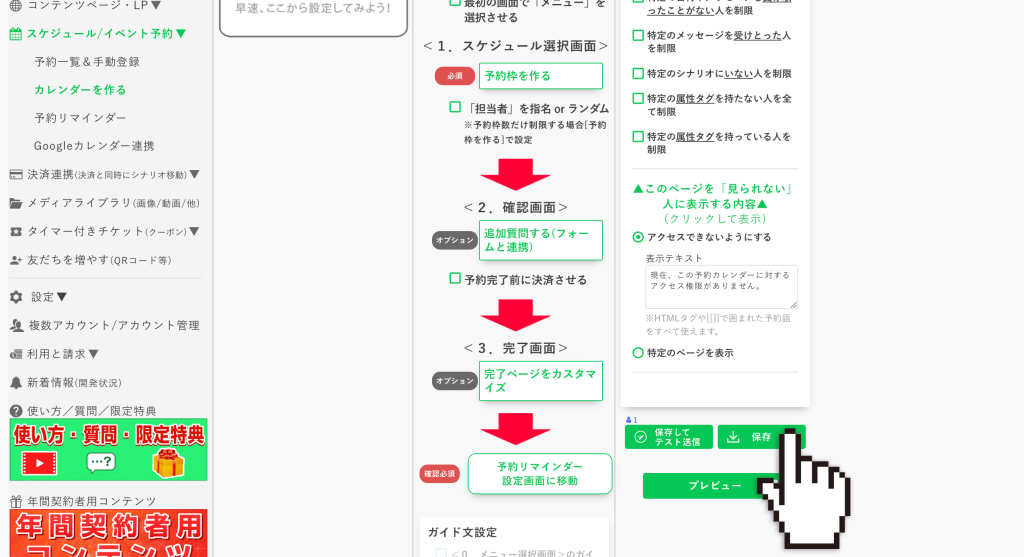
②-3 保存する
忘れずに【保存】!
③ 予約枠を設定
③-1【予約枠を作る】をクリックして選択
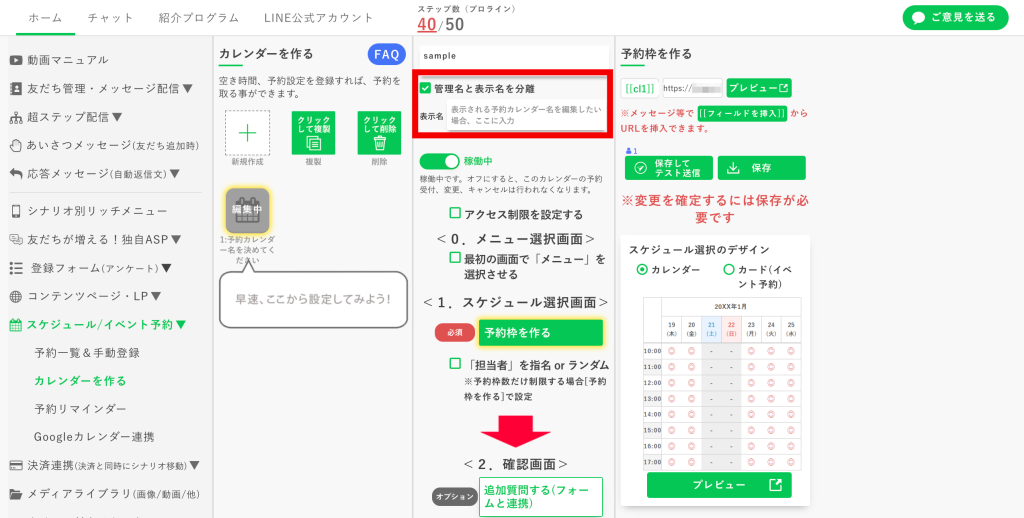
カレンダーにわかりやすい名前(管理名)を付ける。
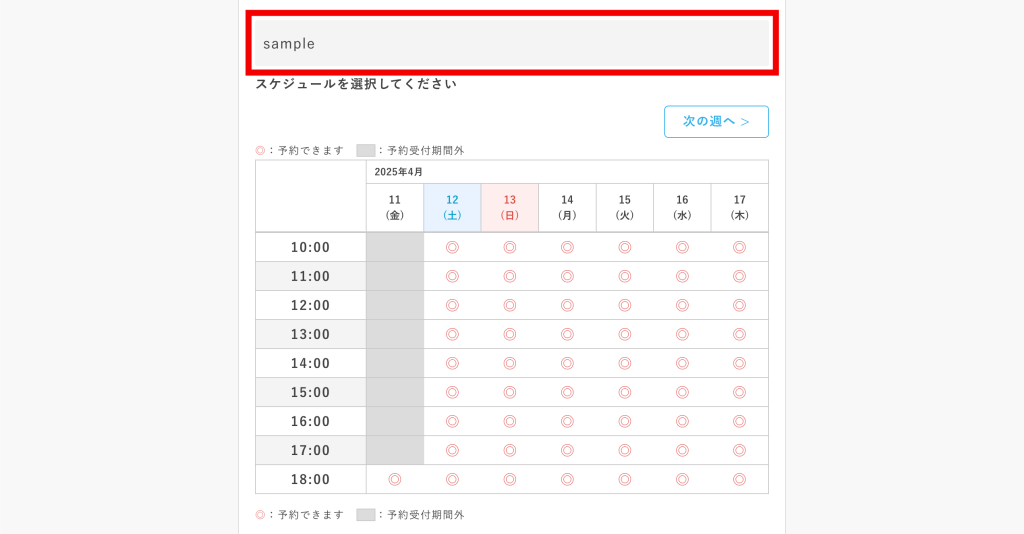
※今回は“sample”にしてるけど、そのままだと友だちが見るページのタイトルとしても表示される。
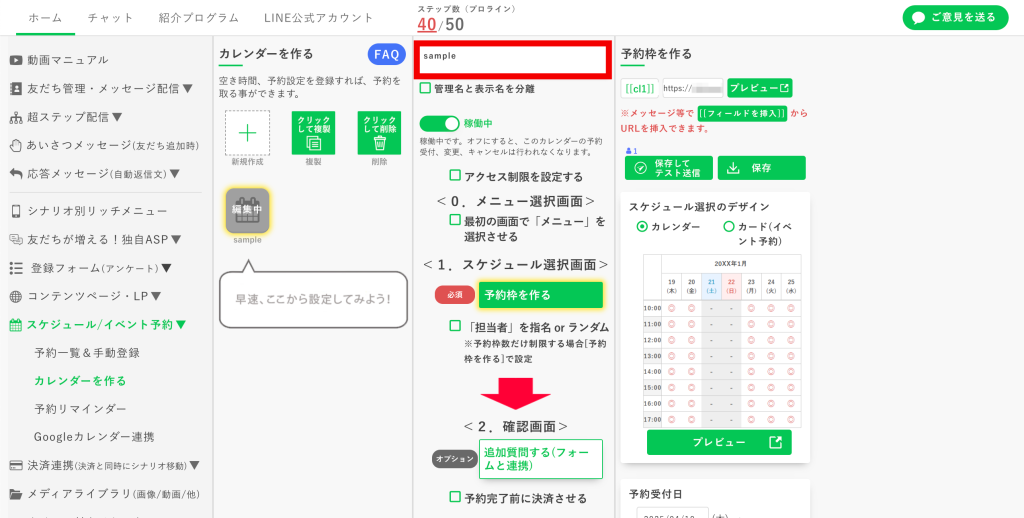
赤枠の部分(ページ上部)が【表示名】。
【管理名と表示名を分離】にチェックを入れれば【表示名】を【管理名】とは別の名前に設定可能。
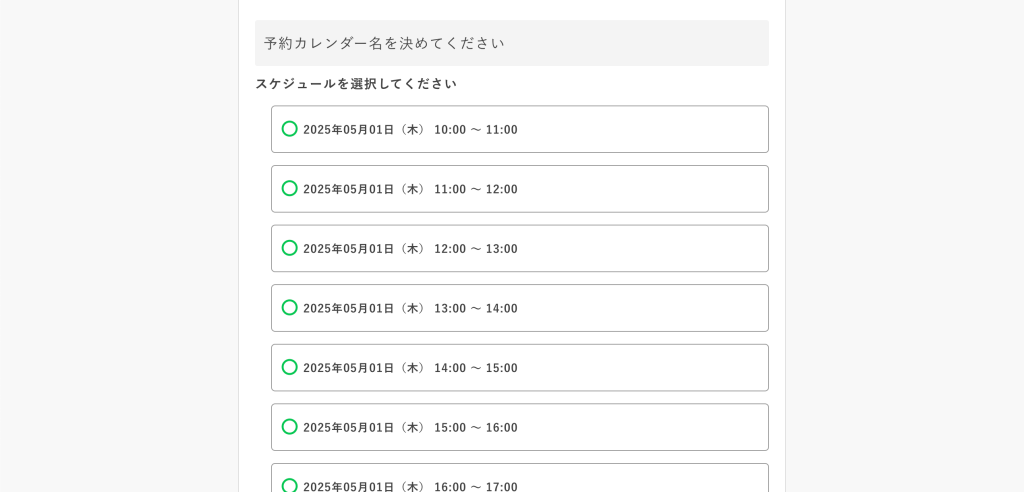
③-2【スケジュール選択のデザイン】を選択
表示形式を【カレンダー】と【カード(イベント予約)】の2種類から選べる。
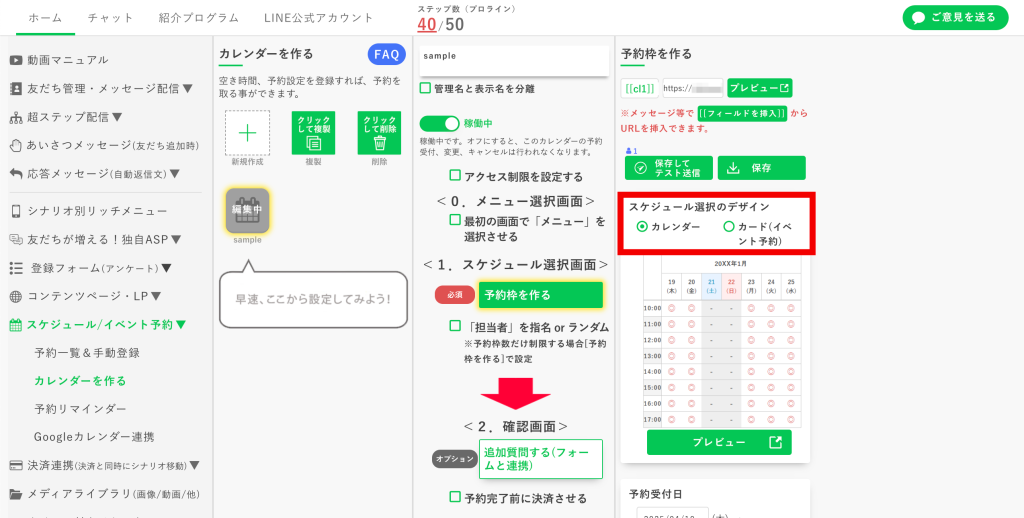
こっちがカレンダー
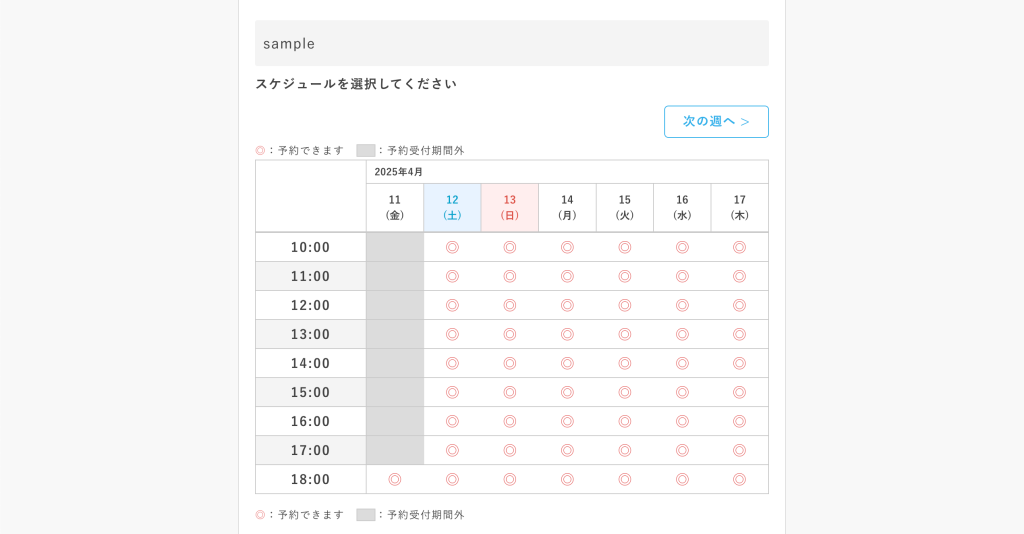
こっちがカード
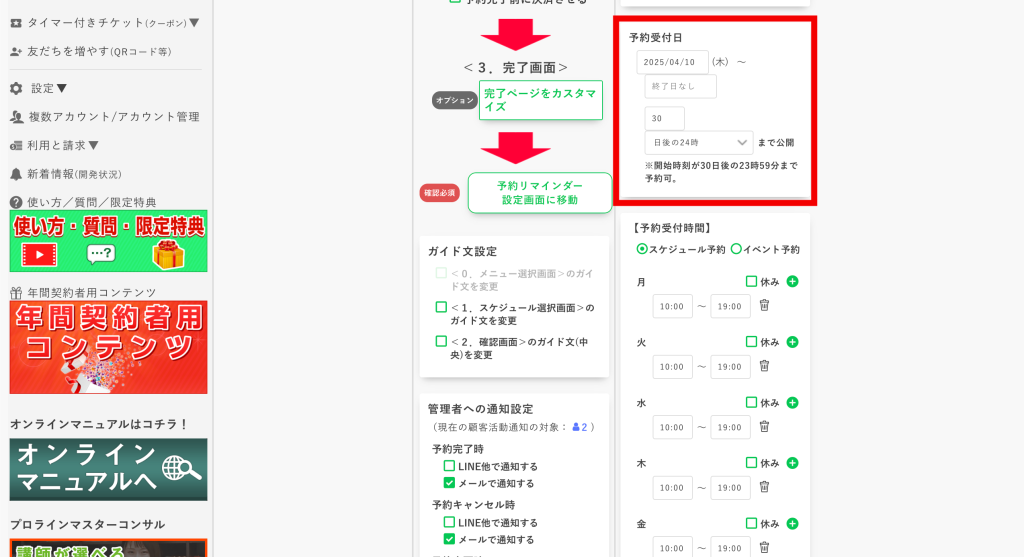
③-3【予約受付日】を入力
予約開始日と終了日を指定可能。
予約開始日はデフォルトではそのカレンダーの設定をいじり始めた日になってるから、イベントの予約とか、予約スタートの設定が必要じゃない場合は気にしなくてOK。
ここでは、「何日分を表示するか」を設定する。
デフォルトのままだと[14][日後の24時まで]になっている。
たとえば「1年先まで予約がいっぱい」って場合は[12][ヶ月後の同日の24時]まで公開、と設定。
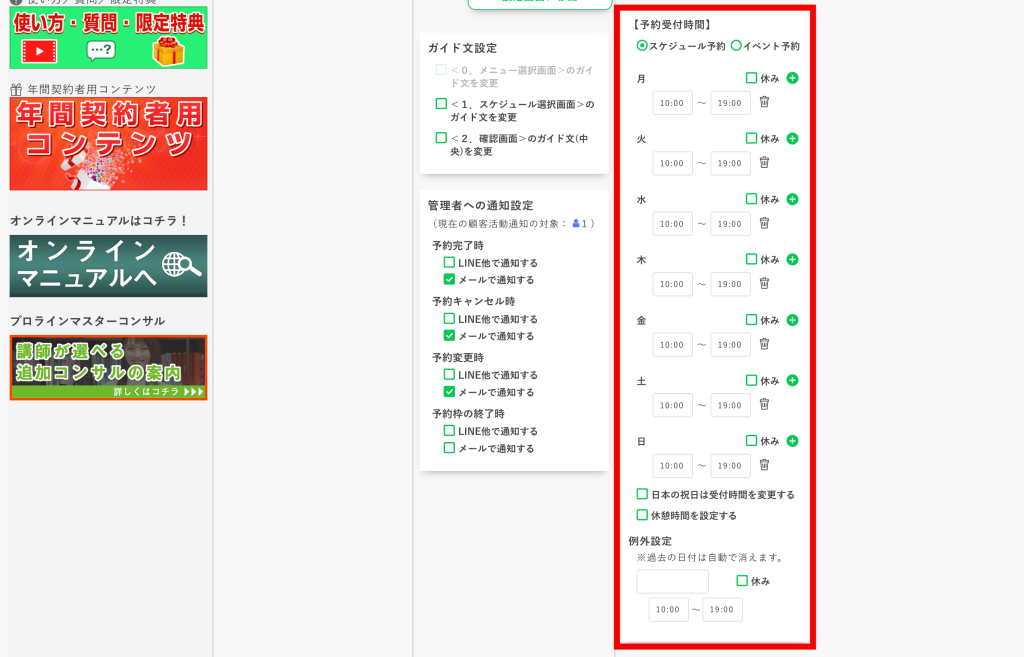
③-4【予約受付時間】を設定
【スケジュール予約】と【イベント予約】の2種類から選べる。
【スケジュール予約】は「空いてる日時から予約をとってもらう」タイプ。
受付可能な時間帯を曜日ごとに設定したり、祝日の受付時間を別枠で設定したり、休憩時間を設定できる。
さらに、例外的に休み・または予約可能にする日時を設定することも可能。
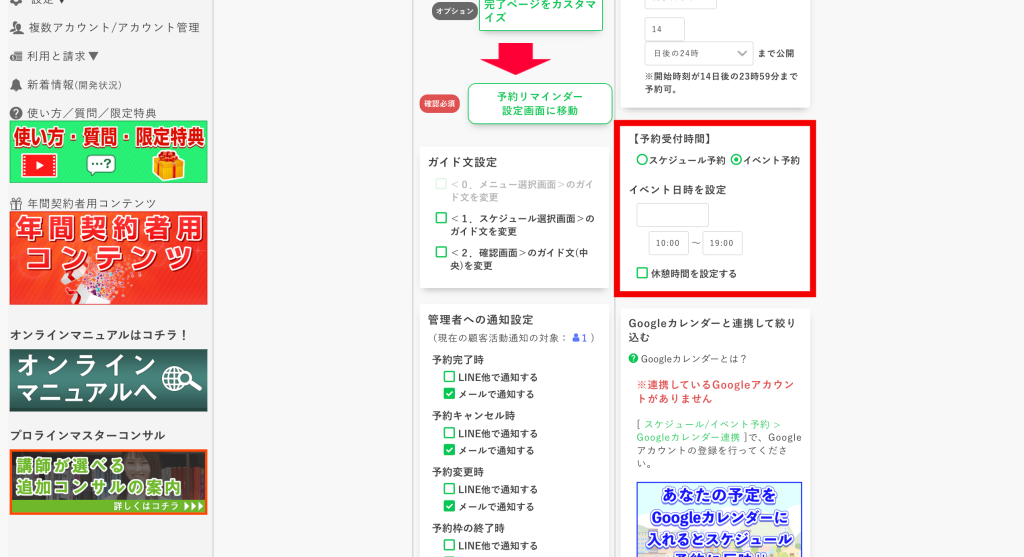
【イベント予約】は「開催日時の一覧から選択してもらう」タイプ。
セミナーやイベント等、日数や時間が限定された場合に適している。
休憩時間の設定も可能。
日時を1つ入力すれば次の枠ができるのでいくつも増やせる。
④ Googleカレンダーと連携する
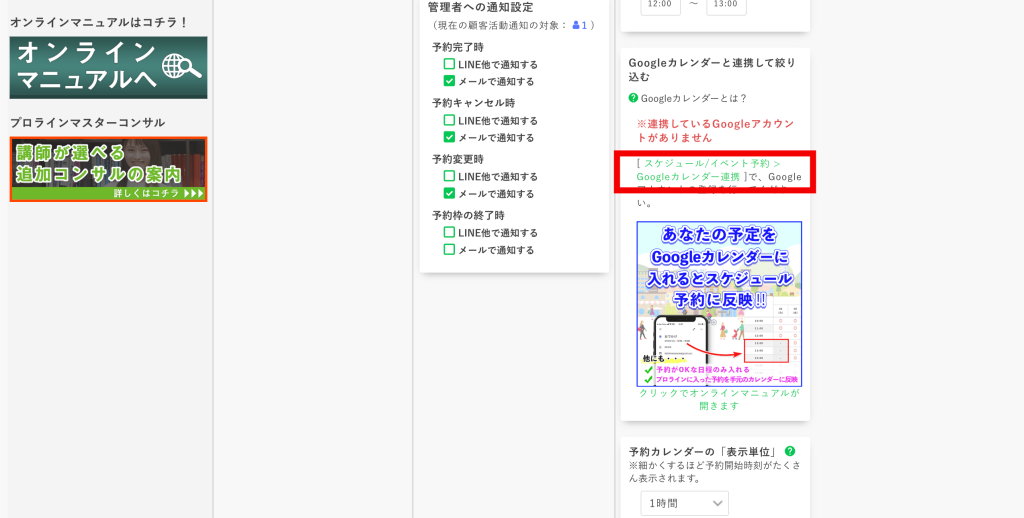
④-1 Googleカレンダーの連携画面へ遷移
赤枠部分をクリックして設定画面へ遷移。
説明に沿って進めればOK。
※あとでちゃんと詳しい解説を用意するのでできるとこまでやってみて! 無理だったら解説ページが完成するまでしばしお待ちを。
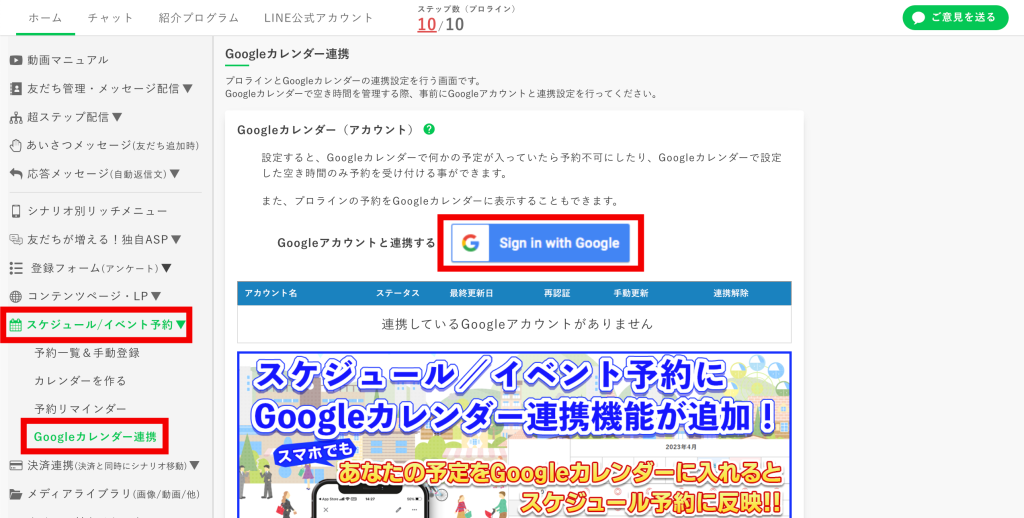
この画面が表示されるので、【 Sign in with Google 】をクリックして連携。
④-2 Googleカレンダー(ラベル)を選択
“連携させたいGoogleカレンダー”を選択。
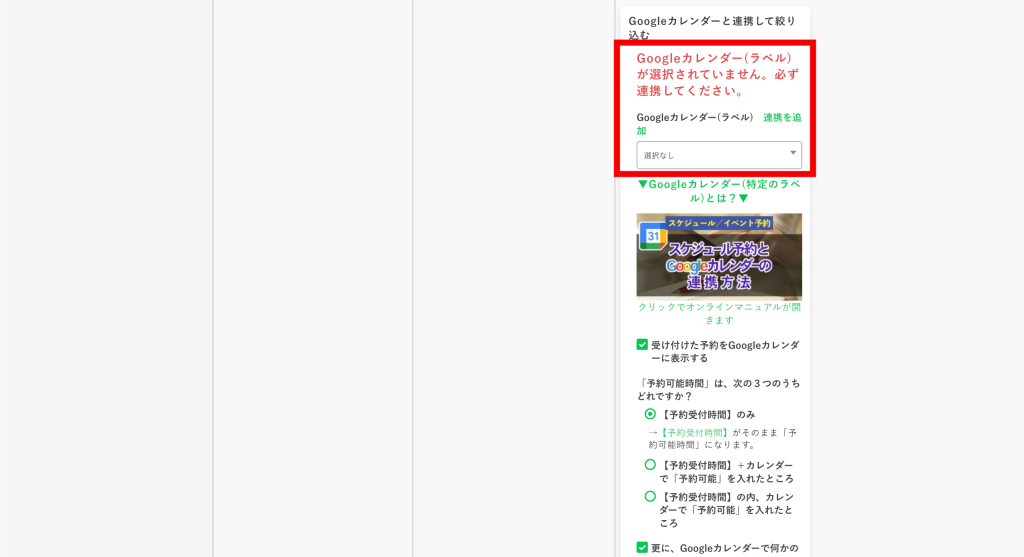
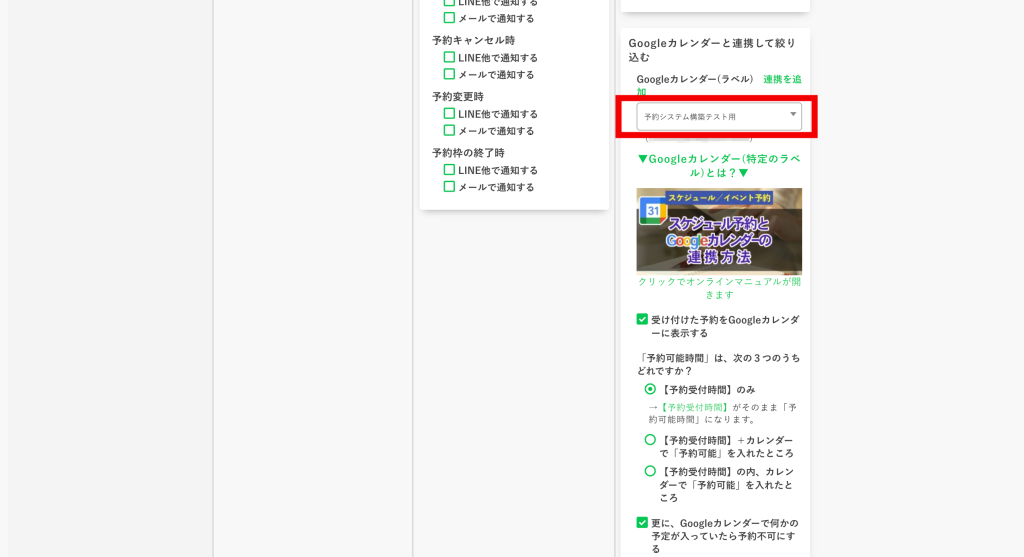
連携させると赤い文字が消える。
※今回は「予約システム構築テスト用」を選択。
⑤ Googleカレンダーを設定する
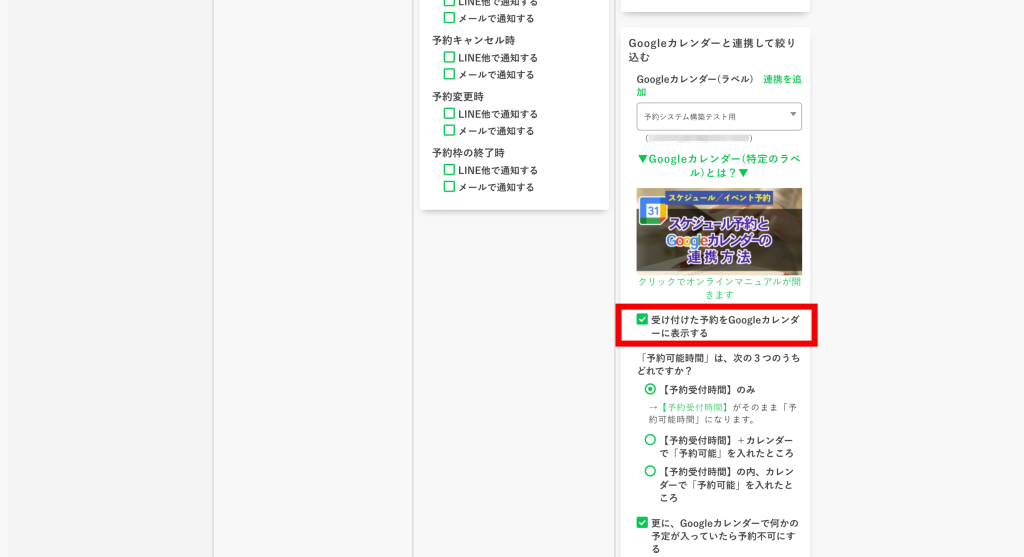
⑤-1 受け付けた予約をGoogleカレンダーに表示する
【 受け付けた予約をGoogleカレンダーに表示する 】のチェックは付けておくと、Googleカレンダー上にも予約が反映されるのでかなり便利。
⑤-2「予約可能時間」を設定
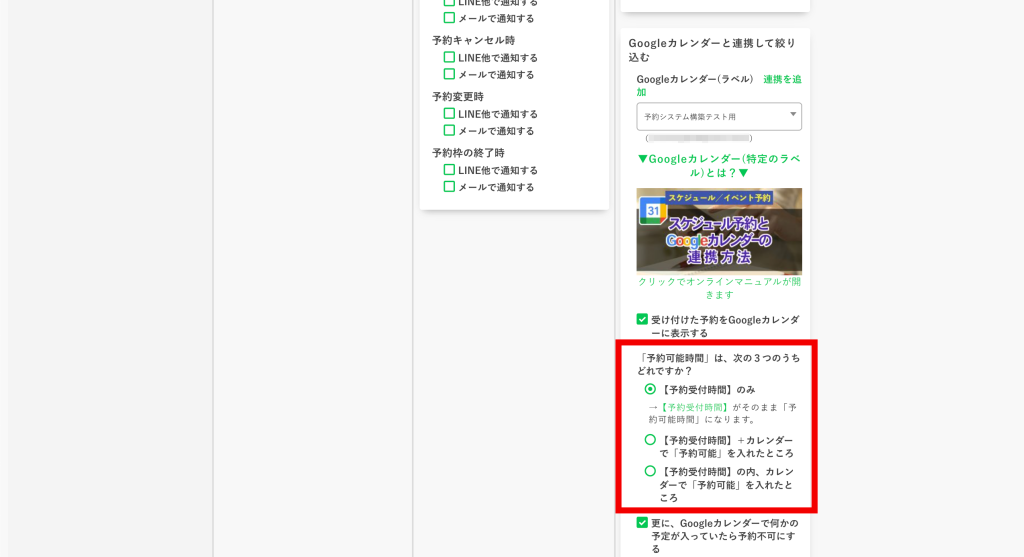
「予約可能時間」を以下の3つから選択。
本当はさらに細かい設定も可能! なんだけど、いったんここまでで。
※とりあえずよくわからない場合は【予約受付時間】のみにしておけば間違いはない。
①【予約受付時間】のみ
【予約受付時間】がそのまま「予約可能時間」になる。
②【予約受付時間】+カレンダーで「予約可能」を入れたところ
【予約受付時間】に加えて例外的に予約を受け付けたい日時をGoogleカレンダーで追加可能
※ Googleカレンダー(特定のラベル)で「予約可能」というイベント名で作った時間帯が増える
※ Googleカレンダー上で「予約可能」というカレンダー(ラベル)を作るわけじゃなく、予約を受け付けたい日時の「イベント名」を「予約可能」で作るということ
③【予約受付時間】の内、カレンダーで「予約可能」を入れたところ
Googleカレンダーで指定した時間が【予約受付時間】内の場合、「予約可能時間」になる
※ Googleカレンダー(特定のラベル)で「予約可能」というイベント名で作った時間だけ、予約を受け付ける
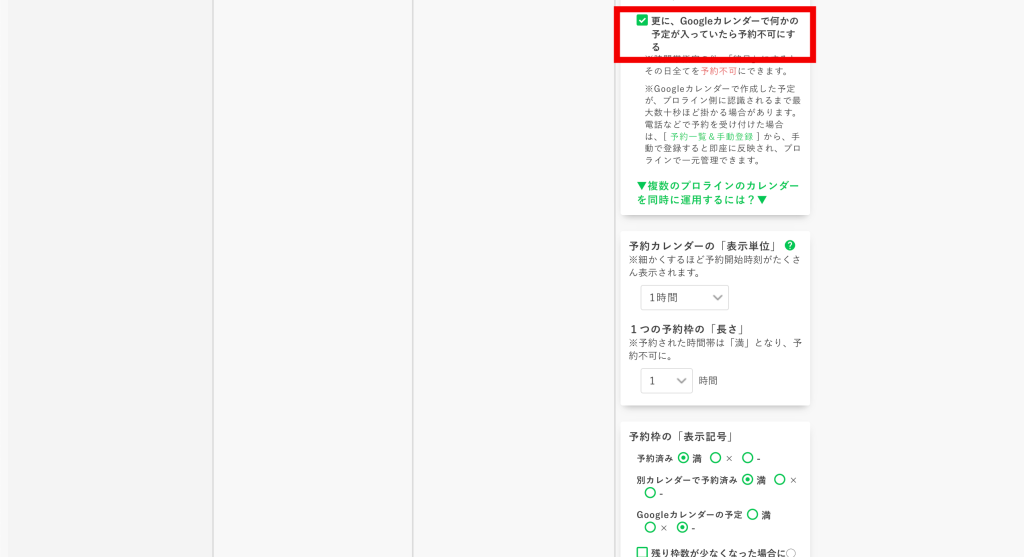
⑤-3 Googleカレンダーで予定が入っていたら予約不可にする
【 更に、Googleカレンダーで何かの予定が入っていたら予約不可にする 】のチェックを付けると、Googleカレンダーに予約を入れたらプロライン上の予約システムにも反映されるようになってさらに便利。
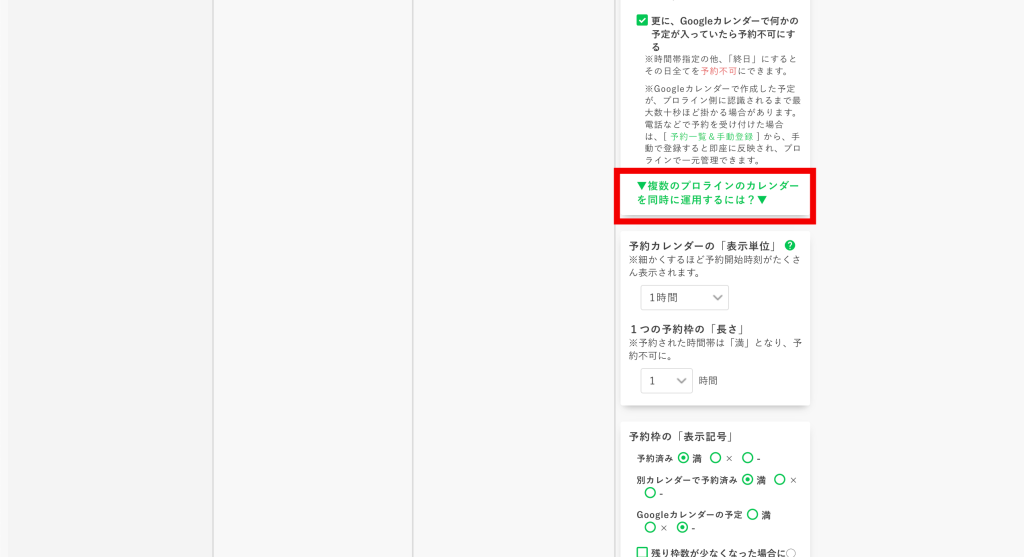
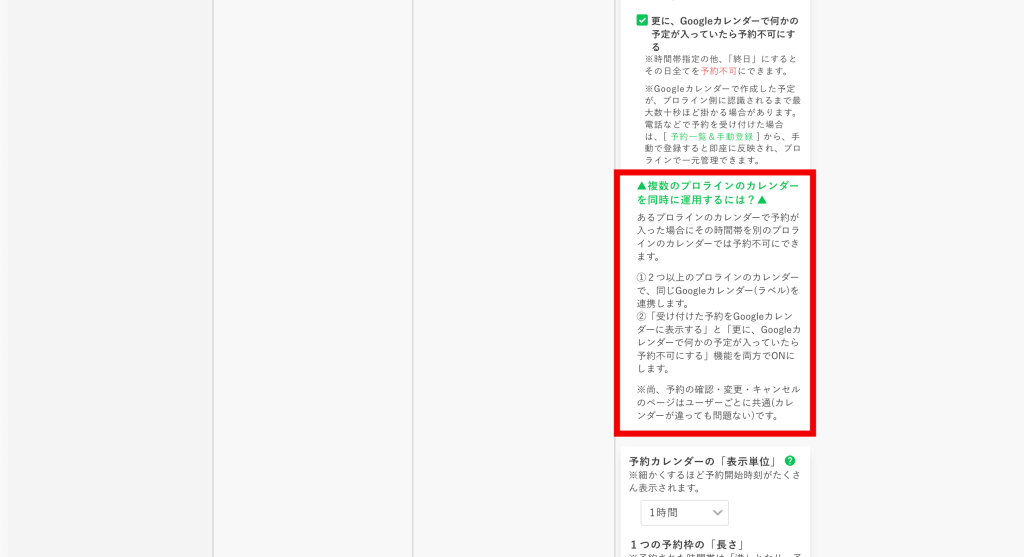
⑤-4 複数のプロラインのカレンダーを同時に運用する
プロラインのカレンダーをいくつも使っている場合、ひとつのカレンダーに予約が入った場合にその時間帯を別のプロラインのカレンダーで予約不可にできる。
【 ▼複数のプロラインのカレンダーを同時に運用するには?▼ 】をクリックすると詳細が表示される。
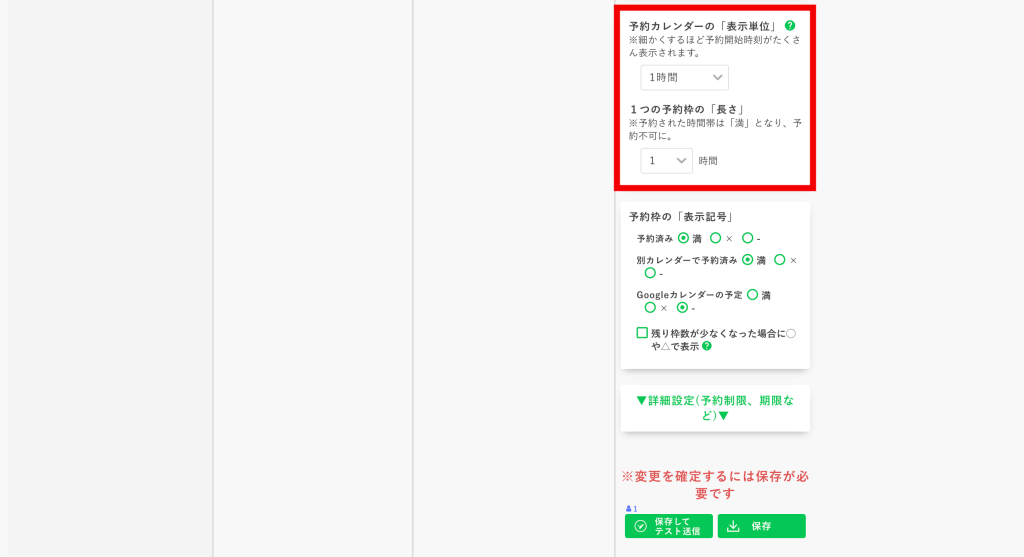
⑥ 予約カレンダーの「表示単位」と予約枠の「長さ」を設定
予約カレンダーの「表示単位」は、5分〜6時間の15種類から選択可能。
1つの予約枠の「長さ」は、予約カレンダーの「表示単位」に応じて変わる。
短い時間に設定するほど、予約画面での開始時刻が細かい表示になる。
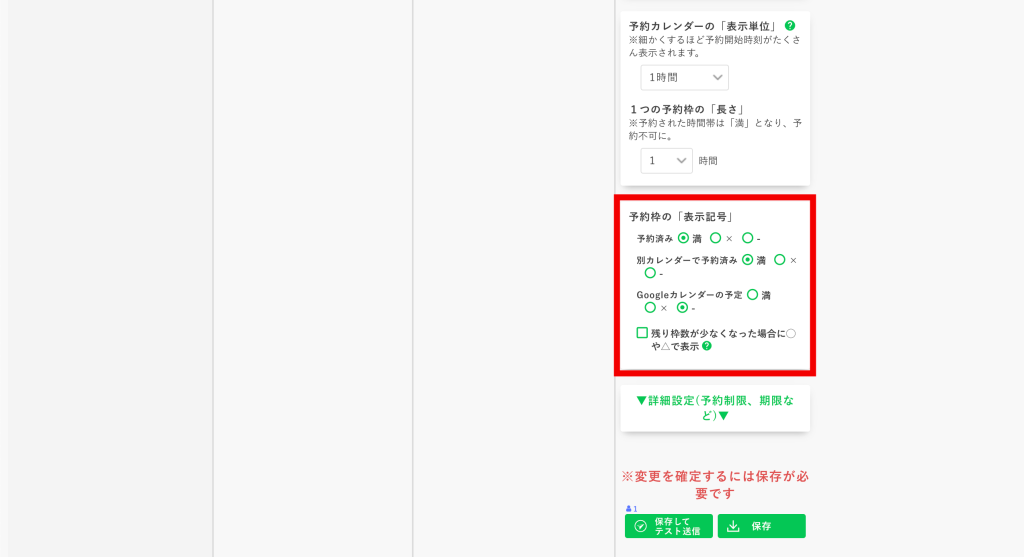
⑦ 予約枠の「表示記号」を設定
以下の3つを別々の記号に設定することが可能。
残り枠数が少なくなった場合に別の記号にすることも可能。
①【予約済み】
プロラインカレンダーで設定した予約済みの記号
②【別カレンダーで予約済み】
プロラインの別のカレンダー上で予約されたときの記号
③【Googleカレンダーの予定】
Googleカレンダー上で予定を入れたときの記号
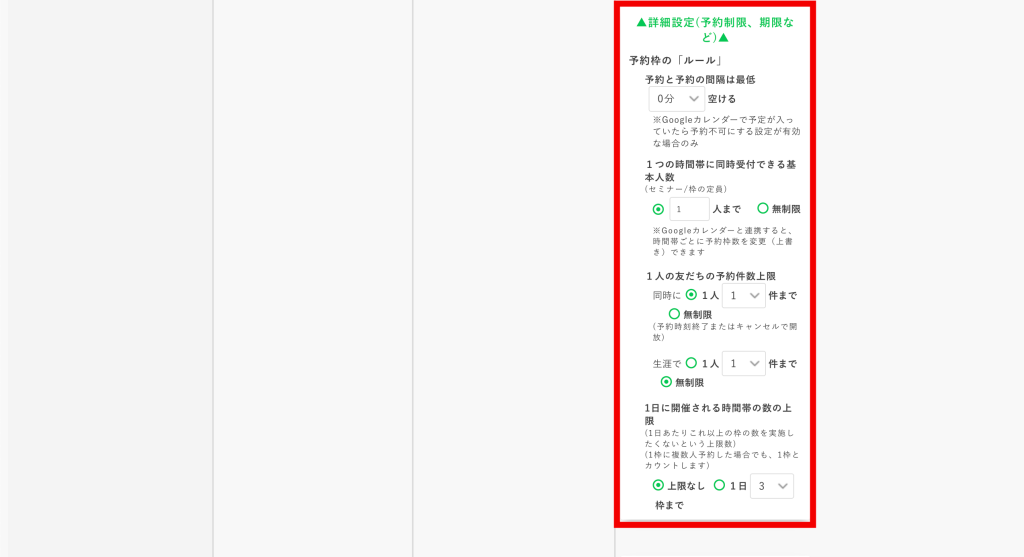
⑧ さらに詳細設定をする
①【予約と予約の間隔】
※Googleカレンダーで予定が入っていたら予約不可にする設定が有効な場合のみ
②【1つの時間帯に同時受付できる基本人数】(セミナー/枠の定員)
※Googleカレンダーと連携すると、時間帯ごとに予約枠数を変更(上書き)可能。
③【1人の友だちの予約件数上限】(予約時刻終了またはキャンセルで開放)
※「同時に何件まで予約できるようにするか」「生涯で何件まで予約できるようにするか」を設定。
④【1日に開催される時間帯の数の上限】(1日あたりこれ以上の枠の数を実施したくないという上限数)
※1枠に複数人予約した場合でも、1枠とカウント。
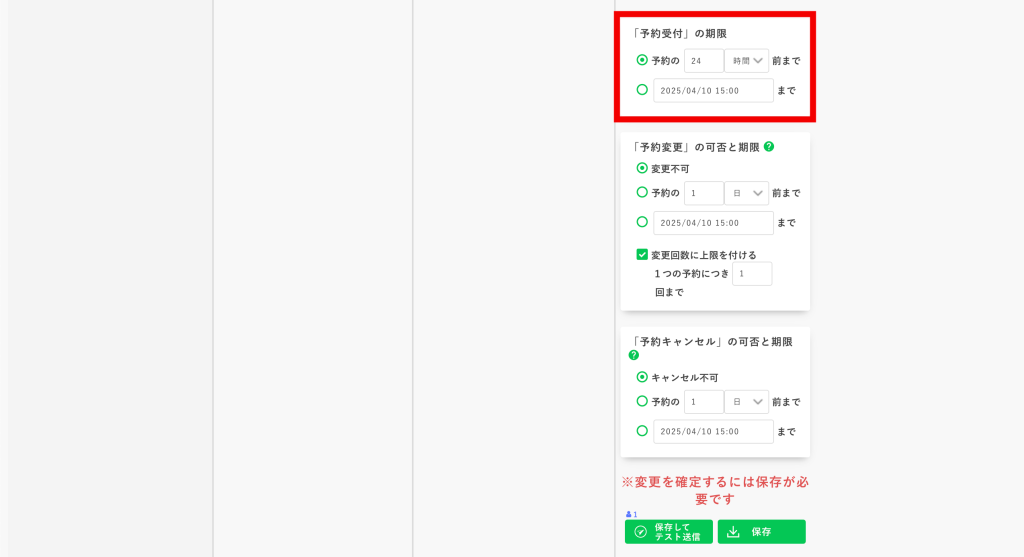
⑨ 予約受付の期限を設定する
実施日のどのくらい前まで予約を受け付けるかを設定。
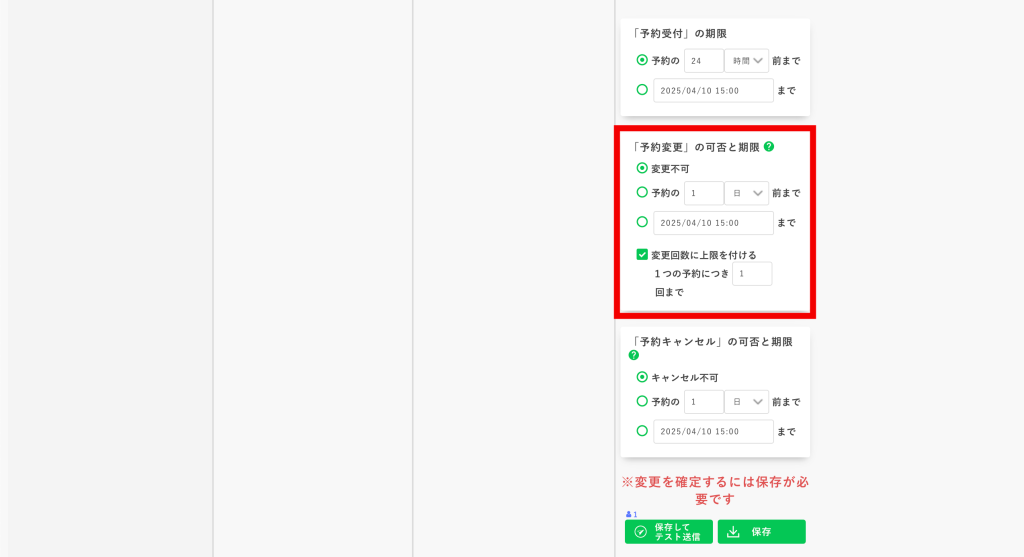
⑩ 予約変更の可否と期限を設定する
変更可能にする場合は、変更回数に制限を付けられる。
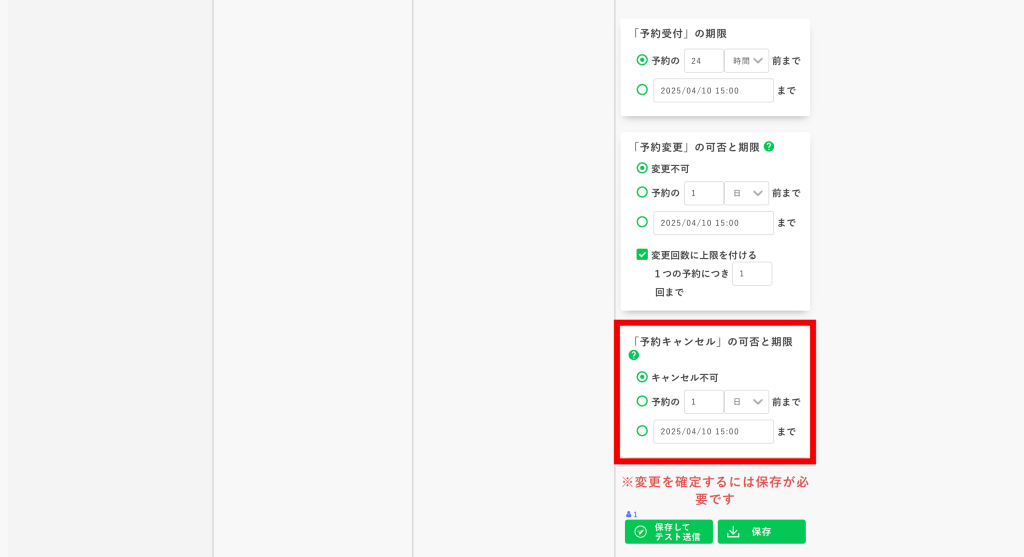
⑪ 予約キャンセルの可否と期限を設定する
予約のキャンセルを可能にする場合は、予約のどのくらい前まで受け付けるかも設定可能。
⑫ 忘れずに【保存】!
完成!ヽ(´∀`)ノ
おつかれさまでした *・゚゚・*:.。..。.:*・゚(n’∀’)η゚・*:.。..。.:*・゚゚・*
このページからプロラインフリーに登録すれば、
私が無料で導入サポートヽ(・∀・)ノ
どちらか選んで友だち登録する


不備不足不明瞭などあれば教えてください(,,•ω•,,)