
プロラインフリーを使ってるみなさん!
お友だちからLINEを送られたらすぐに既読がつく仕様なの、知ってた?|・ω・`)
LINE公式のみで運用している場合なら「チャットをオン」にしておけば
- 顧客からのメッセージに自動で既読はつかない→チャットを開いたときに既読がつく
- 手動チャットと応答メッセージを組み合わせて一部を自動化することも可能
- LINEコールという無料電話サービスも利用できる
なんですが。
プロラインを含め、LINE連携ツールを利用する場合には「チャットをオフ」にしておかないといけないので、
- 顧客からのメッセージに即時自動で既読がつく
- チャット管理画面にアクセスできない
- 応答メッセージの時間設定ができない
これはもうどうしようもない仕様なので、残念ながらこれは「既読ついちゃってるけどホントに読んだわけじゃないよ」ってのをお伝えするくらいしか対策がなさそう(´・ω・`)
というわけなので、まだ設定していない人はすぐに「自動返信文」を設定しておこう!(・∀・)b
まだプロラインフリーを使ってないあなた! 登録したら早めに設定しておこう!(ノ・∀・)ノ


【LINE公式チャット運用の注意点】すぐに既読になる仕様に対策しておこう!
プロラインフリーを含め、LINE連携ツールを利用する場合は、お友だちがメッセージを送ると同時に既読の状態になっちゃう。
これはLINEの仕様だからどうしようもない。
「チャットには返信しないよ」って宣言してあるような運用なら問題ないかもしれないけど、チャットを使ってコミニュケーションをとる運用をしてる場合は問題あり。
なぜなら「既読無視をされた!」と思われたり、「伝わってると思っていたのに伝わってなかったの?!」と問題がおきたりすることが容易に想像できるから。
トラブルになるまえに、サクッと対策しておくよ!(ノ・∀・)ノ
① 応答メッセージ(自動返信文)を設定
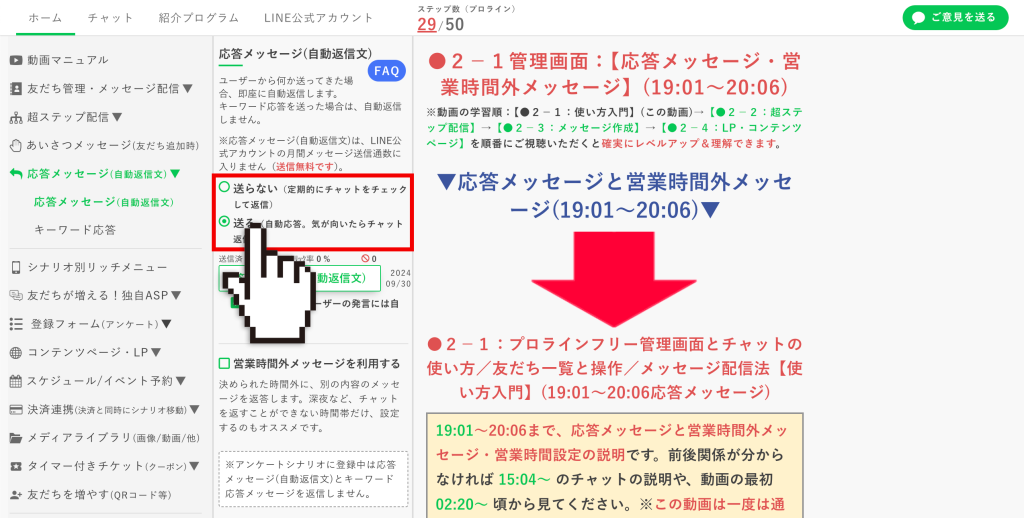
①-1 【応答メッセージ(自動返信文)】に移動
左側メニュー【応答メッセージ(自動返信文)】>【応答メッセージ(自動返信文)】をクリック。

①-2 【送る】に設定
デフォルトでは【送らない】になっているので、【送る】のラジオボタンをクリック。
①-3 内容を編集
自動返信する内容を適宜編集して【保存】。
※「トーク一覧のプレビュー」「アプリの通知」は編集できない。
※「送信後、シナリオ移動する」「送信後、属性タグを付ける/外す」「送信後、リッチメニューを切り替える」のチェックマークはお好みで。
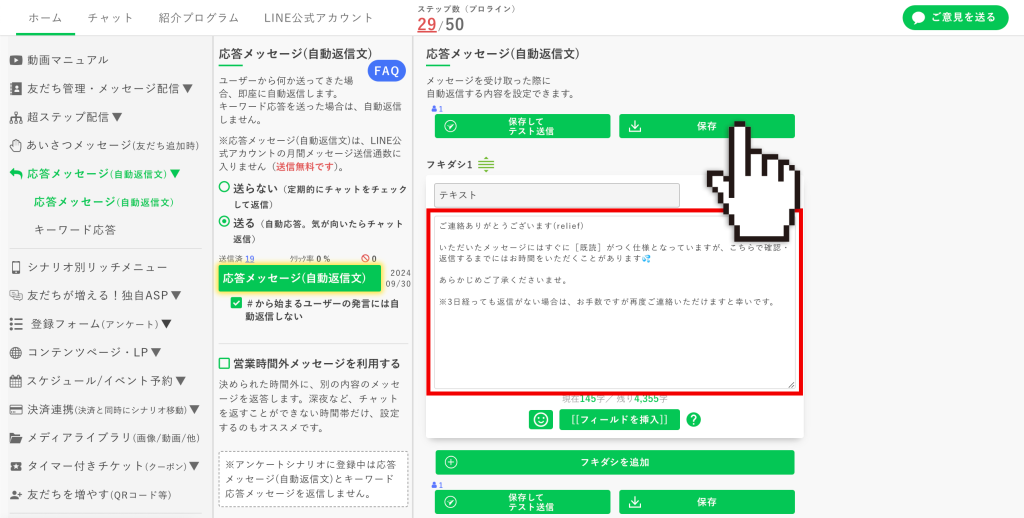
終了! カンタン!ヽ(´∀`)ノ
② 【営業時間外メッセージ】を利用する場合
必要があれば【営業時間外メッセージ】も設定しちゃおう!
②-1 【□営業時間外メッセージを利用する】にチェック
【□営業時間外メッセージを利用する】をクリックしてマークをON。
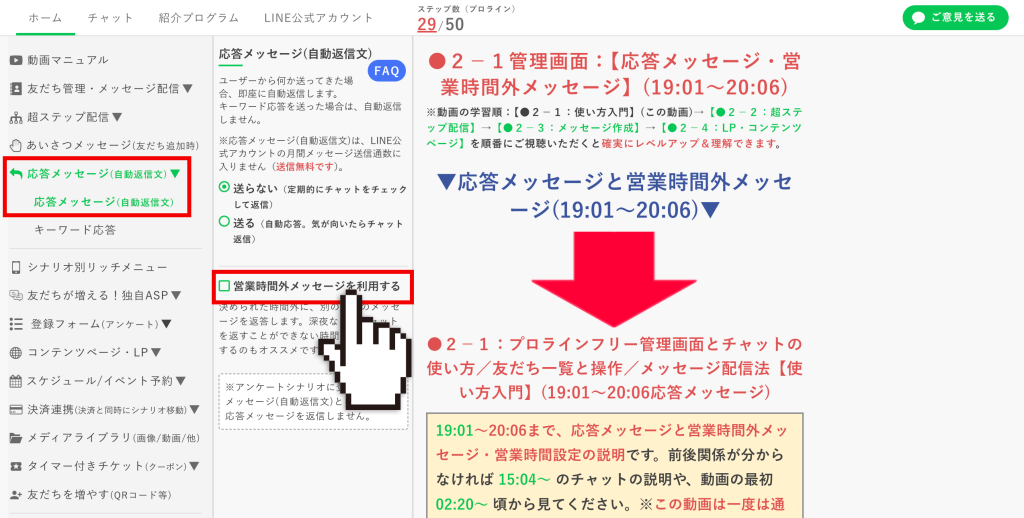
“営業時間外メッセージを利用しますか?”→【はい】
②-2 内容を編集
営業時間外に自動返信する内容を適宜編集して【保存】。
※「トーク一覧のプレビュー」「アプリの通知」は編集できない。
※「送信後、シナリオ移動する」「送信後、属性タグを付ける/外す」「送信後、リッチメニューを切り替える」のチェックマークはお好みで。
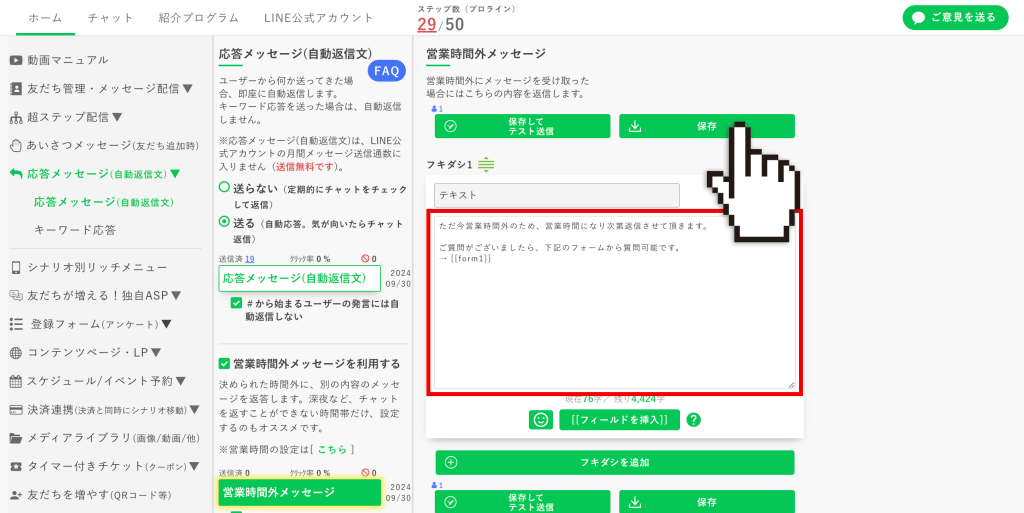
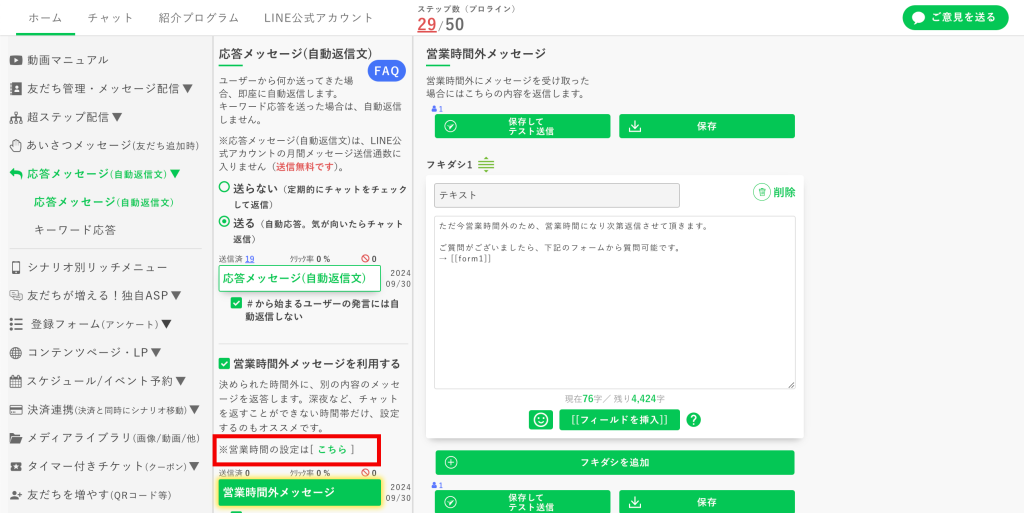
②-3 営業時間の設定へ移動
画像の赤枠内【こちら】のテキストリンクをクリック。
※上部メニューの【チャット】> 左画面メニュー【チャット設定(マーク)】からもいける。
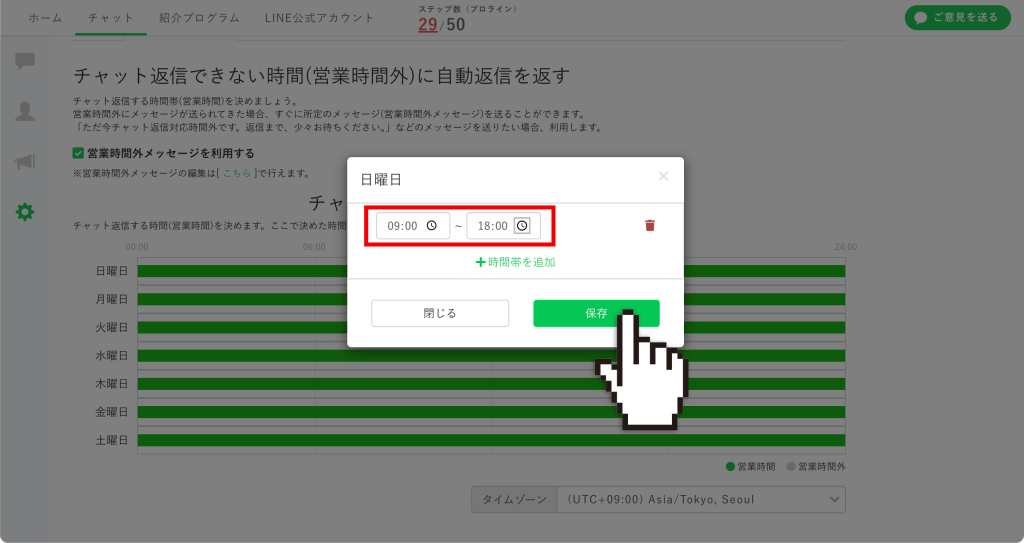
②-4 営業時間を設定
修正したい曜日の適当な場所をクリック。
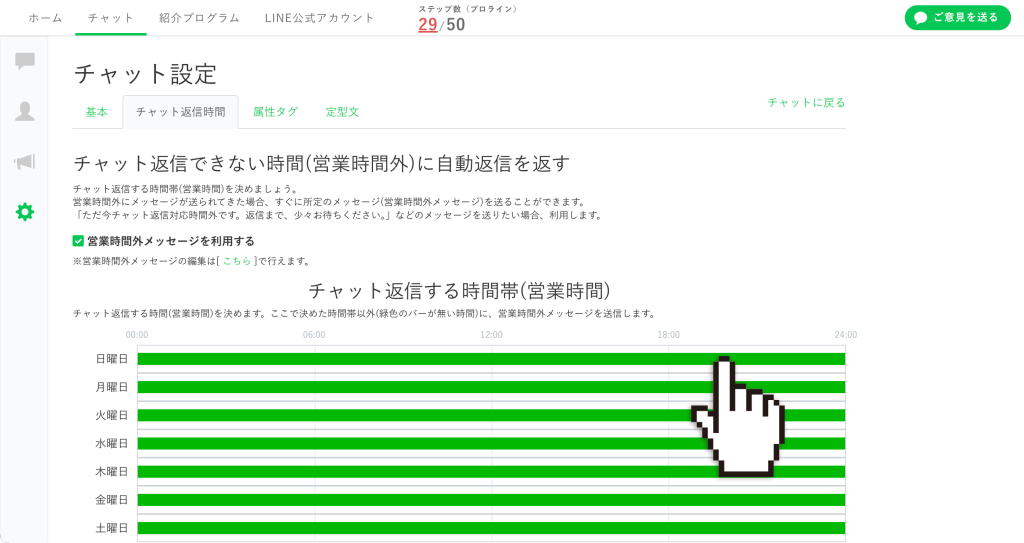
「営業時間」を設定して保存。
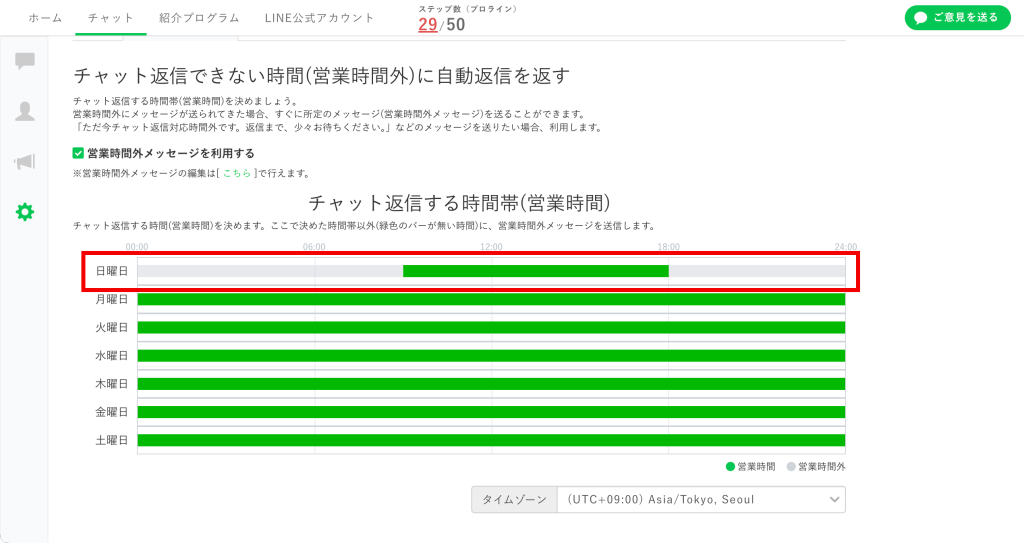
※仮に日曜日の9:00〜18:00。
※時間帯の追加も可能。
こんな感じになってればOK。
以上で終了!ヽ(´∀`)ノ
おつかれさまでした *・゚゚・*:.。..。.:*・゚(n’∀’)η゚・*:.。..。.:*・゚゚・*
このページからプロラインフリーに登録すれば、
私が無料で導入サポートヽ(・∀・)ノ
どちらか選んで友だち登録する


不備不足不明瞭などあれば教えてください(,,•ω•,,)